
Shopify Rollouts (déploiements) : programmer, lancer et tester en A/B vos changements

Résumer cet article avec une IA


Shopify Rollouts permet de programmer thème, checkout, catalogues et réductions, de lancer des événements limités et de faire des tests A/B natifs. Fonctionnement, limites, résultats.
Shopify Rollouts (« déploiements » dans l'aide Shopify en français) est l'outil natif de l'admin Shopify pour programmer des changements, lancer des événements limités dans le temps qui s'annulent tout seuls, et tester en A/B un nouveau thème ou un nouveau checkout face à l'actuel. Sans application, sans code, sans publier à la main à 2 h du matin.
L'outil est sorti en mars 2026 et a vite grandi : tests de thèmes complets et checkout en juin, nouvelle interface en septembre, réductions en octobre. Ce guide couvre ce qui fonctionne aujourd'hui, ce qui manque encore, et comment lire une expérience sans se tromper.
Trafik Plus est une agence Shopify. Nous développons des thèmes Shopify, dont notre propre thème Pops, et nous préparons des lancements et des tests pour des marchands. Tout ce qui suit a été vérifié dans une vraie admin Shopify en novembre 2026 et dans la documentation Rollouts de Shopify(ouvre dans un nouvel onglet).
La réponse courte
- Ce que c'est : un outil dans Marchés > Rollouts (Markets > Rollouts) qui regroupe des changements de thème, de checkout, de catalogues et de réductions dans une seule mise en ligne planifiée.
- Trois types : Launch (publication à une date, définitive), Event (actif entre deux dates, puis retour en arrière), Experiment (test A/B, groupe témoin contre groupe test).
- Forfaits : Launch et Event dès Basic. Les Experiments demandent Grow ou plus.
- Points forts : pas de scintillement (la répartition se fait sur les serveurs Shopify), pas d'application en plus, et un seul endroit pour programmer toute une promo.
- Limites : pas de modification du code Liquid, pas de thèmes vintage, pas de ciblage par segment client, pas de significativité statistique dans le rapport.
Qu'est-ce que Shopify Rollouts ?
Rollouts regroupe des changements de votre boutique en ligne dans une seule mise en ligne, que vous pouvez programmer, limiter à une partie du trafic ou tester. Avant, il fallait publier un thème à la main à la bonne minute, activer les réductions une par une et passer par une application tierce pour répartir le trafic.
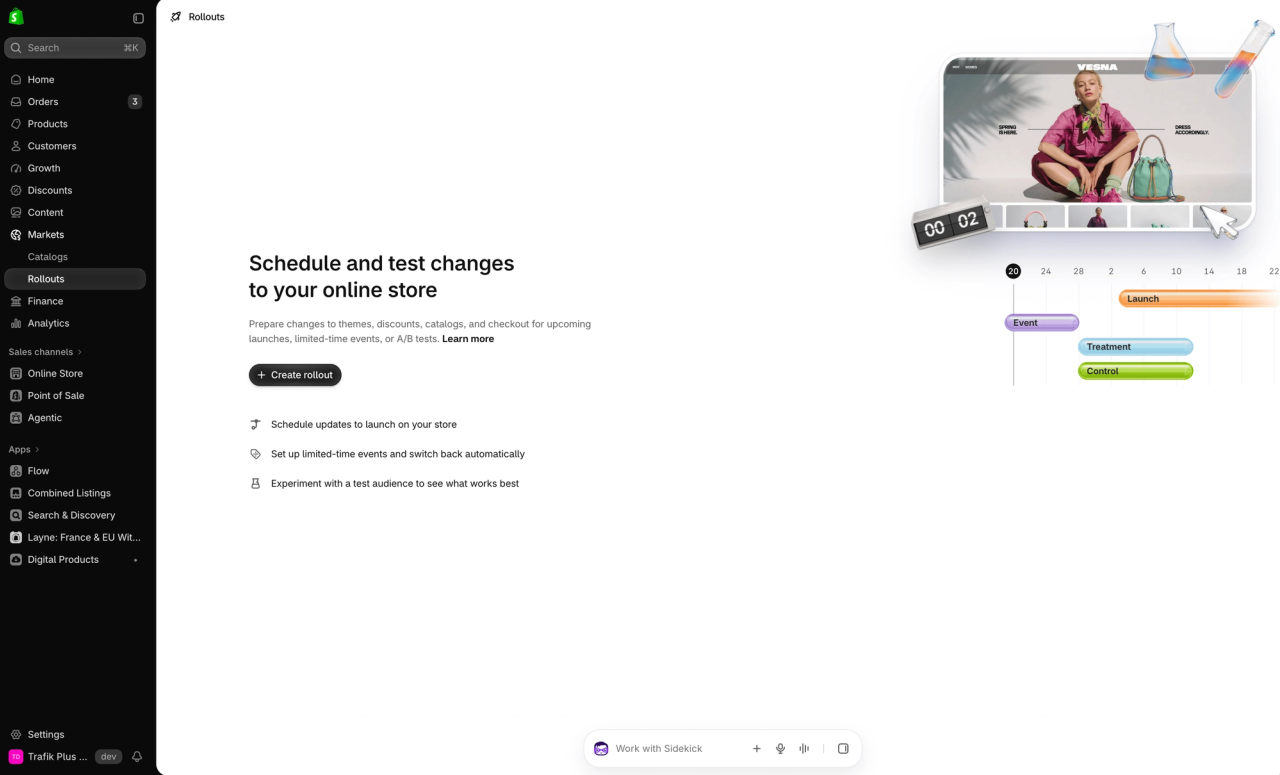
La page d'accueil résume les trois usages : programmer des mises à jour, lancer des événements limités qui reviennent en arrière, et tester auprès d'une audience. Chaque usage correspond à un type de rollout.
Les trois types de rollout : Launch, Event et Experiment
Type | Ce qui se passe | Date de fin | Usage typique |
|---|---|---|---|
Launch | Les changements sont fusionnés définitivement dans la boutique à la date de début | Facultative | Nouveau thème, fiche produit refaite, nouvelle charte du checkout |
Event | Les changements sont visibles entre deux dates, puis annulés automatiquement | Obligatoire | Black Friday, vente flash, thème de Noël |
Experiment | Les visiteurs sont répartis entre témoin (boutique actuelle) et test (vos changements) | 90 jours par défaut | Test A/B d'un nouveau thème ou d'une réduction |
Vous pouvez changer de type tant que le rollout est un brouillon. Le libellé sous le calendrier indique le type choisi : « Changes publish » pour un Launch, « Event runs from » pour un Event, « Experiment runs from » pour une Experiment. Les dates suivent le fuseau horaire de la boutique : vérifiez-le dans Paramètres > Général avant de prévoir un lancement à minuit.
Que peut-on modifier dans un rollout ?
Un rollout peut contenir un élément de chaque catégorie (liste complète dans l'aide Shopify(ouvre dans un nouvel onglet)) :
Changement | Ce que vous pouvez faire | Limites |
|---|---|---|
Thème | Modifier le thème en ligne, ou le remplacer par un autre thème | Un seul changement de thème par rollout. « Edit theme » demande d'enregistrer le rollout d'abord et ne permet pas de modifier le contenu. « Replace » le permet |
Checkout et comptes clients | Remplacer la configuration du checkout et des comptes clients | Une configuration par rollout. Boutique en ligne uniquement |
Catalogues | Passer un catalogue en actif ou en brouillon | Pas de catalogues B2B, archivés ou liés à un site d'entreprise. Un catalogue ne peut être que dans un seul rollout non terminé |
Réductions | Activer ou désactiver des réductions | Jusqu'à 250 par rollout. Chaque réduction dans un seul rollout non terminé. Dans une Experiment, le groupe témoin n'a pas la réduction |
Quand vous remplacez un thème, Shopify crée automatiquement une copie du thème publié(ouvre dans un nouvel onglet), pour que le groupe témoin garde la boutique actuelle intacte. Vous pouvez changer les réglages, sections et blocs dans l'éditeur de thème. Vous ne pouvez pas modifier le code des templates Liquid. Si votre test demande du nouveau code, mettez-le d'abord sur le thème en ligne derrière un réglage désactivé, puis activez ce réglage dans le rollout.
Forfaits et autorisations
Fonction | Basic | Grow | Advanced | Plus |
|---|---|---|---|---|
Launch et Event | ✅ Oui | ✅ Oui | ✅ Oui | ✅ Oui |
Experiment (test A/B) | ❌ Non | ✅ Oui | ✅ Oui | ✅ Oui |
L'annonce de mars(ouvre dans un nouvel onglet) réservait le ciblage par marché aux forfaits Advanced et Plus. Les pages d'aide actuelles ne reprennent pas cette restriction : vérifiez dans votre admin si vous voulez cibler un seul marché avec un forfait inférieur.
Pour créer un rollout, un membre du personnel doit être propriétaire, administrateur, ou avoir l'autorisation Marchés > Rollouts plus celle de chaque ressource concernée : Thèmes, Modifier le code, Réductions, Catalogues, Checkout, et Translate & Adapt.
Créer un rollout, étape par étape
1. Ouvrez Marchés > Rollouts et cliquez sur Create rollout
Le rollout s'ouvre en brouillon, avec le type Launch sélectionné.
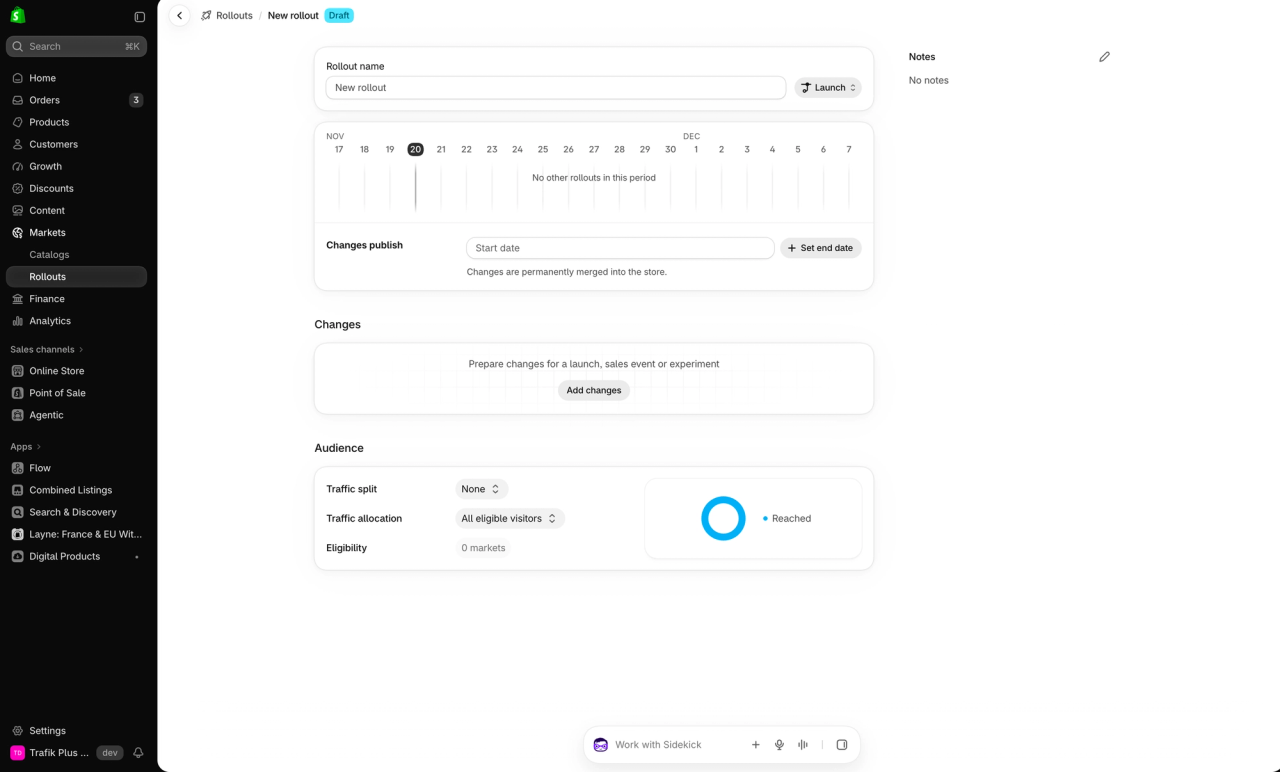
2. Choisissez le type et les dates
Choisissez Launch, Event ou Experiment, puis la date de début. Un Launch peut être publié tout de suite ou plus tard. Un Event demande une date de fin. Une Experiment reçoit une date de fin à 90 jours par défaut : raccourcissez-la à la durée prévue du test.
3. Ajoutez les changements
Cliquez sur Add changes et choisissez un thème, une configuration de checkout et de comptes, des catalogues ou des réductions. Si vous choisissez « Edit theme », enregistrez d'abord le rollout, puis ouvrez l'éditeur depuis le rollout. Les modifications faites là restent dans le rollout et ne touchent jamais le thème en ligne.
4. Réglez l'audience
Trois réglages décident de qui voit les changements :
- Traffic allocation (allocation du trafic) : la part des visiteurs éligibles qui entrent dans le rollout. En dessous de 100 %, les dates de début et de fin sont obligatoires.
- Traffic split (répartition) : pour une Experiment, la répartition des visiteurs entre témoin et test. 50/50 par défaut.
- Eligibility (éligibilité) : les marchés concernés. Ce champ est en lecture seule et dépend des changements ajoutés. Un remplacement de thème s'applique toujours à tous les marchés.
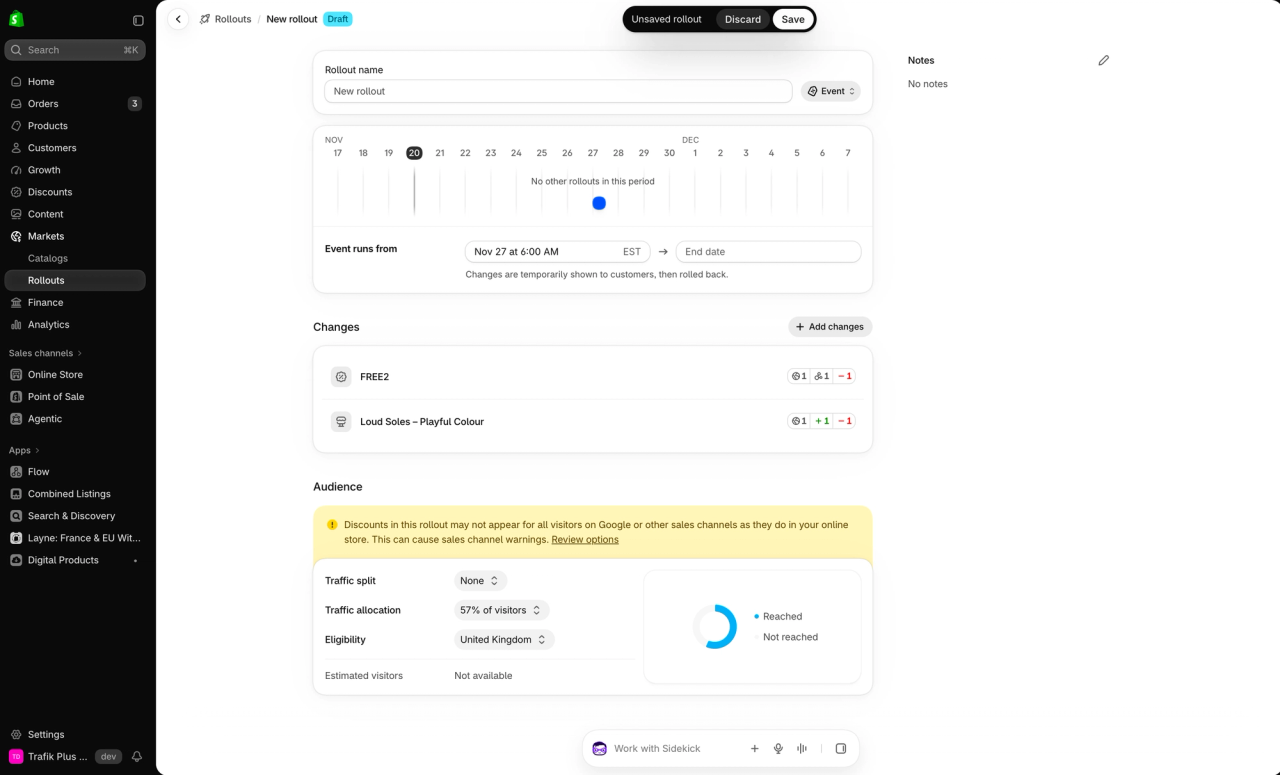
5. Réglez les conflits et enregistrez
Si deux rollouts touchent le même élément, Shopify affiche soit « Resolve rollout conflicts », qui bloque l'enregistrement, soit « Review rollout conflicts », qui n'est qu'un avertissement. Corrigez les conflits bloquants, puis enregistrez. Le rollout passe en Scheduled ou Active selon la date de début.
Tester en A/B avec Rollouts : un test fiable
Une Experiment montre la boutique actuelle au groupe témoin et vos changements au groupe test. La répartition se fait sur les serveurs Shopify avant le chargement de la page : pas de scintillement comme avec les outils de test à base de script. Chaque visiteur garde son groupe grâce à un cookie essentiel.
Allocation × répartition = exposition réelle
Les deux réglages se multiplient. Avec 40 % d'allocation et une répartition 50/50, seuls 20 % des visiteurs éligibles voient la version test, et 20 % la version témoin. Les 60 % restants ne comptent pas dans le test. Moins de visiteurs comptés, c'est un test plus long.
Combien de temps doit durer une expérience ?
Rollouts affiche les chiffres mais pas la significativité statistique : c'est à vous de dimensionner le test. Le tableau suppose un taux de conversion de 2,5 %, un niveau de confiance de 95 % et une puissance de 80 %, avec 1 000 sessions par jour réparties en 50/50 :
Hausse à détecter | Visiteurs nécessaires par groupe | Durée à 1 000 sessions/jour |
|---|---|---|
+10 % (2,5 % à 2,75 %) | Environ 64 000 | Environ 128 jours |
+20 % (2,5 % à 3,0 %) | Environ 16 800 | Environ 34 jours |
+30 % (2,5 % à 3,25 %) | Environ 7 800 | Environ 16 jours |
Deux règles en découlent. Une petite boutique ne peut détecter que de gros écarts : testez des idées fortes (nouveau thème, seuil de livraison offerte), pas la couleur d'un bouton. Et faites toujours tourner des semaines entières, 14 jours au minimum, pour avoir les acheteurs de semaine et de week-end. Pour connaître votre point de départ, lisez notre guide sur le taux de conversion Shopify.
Lire les résultats
Les analyses des rollouts(ouvre dans un nouvel onglet) se mettent à jour quelques minutes après chaque visite et excluent les bots. Ce que vous voyez dépend du rollout :
Rollout | Indicateurs affichés |
|---|---|
Launch de thème | Ventes brutes, panier moyen, commandes, ventes totales dans le temps, sessions dans le temps, taux de conversion dans le temps, nouveaux vs clients récurrents, taux de rebond, détail du taux de conversion |
Experiment de thème | Taux de conversion dans le temps, taux de rebond, taux d'arrivée au checkout, taux d'ajout au panier |
Launch de checkout | Ventes brutes, panier moyen, commandes, ventes totales dans le temps, taux de conversion dans le temps, taux de conversion du checkout |
Experiment de checkout | Taux de conversion du checkout |
Ce qui change la lecture des chiffres :
- Seules les visites de la boutique en ligne, du panier et du checkout comptent. Le PDV et le trafic headless sont exclus.
- Seuls les visiteurs qui ont accepté les cookies sont comptés : l'échantillon est plus petit que votre nombre de sessions sur certains marchés.
- Changer la répartition en cours de test ne touche que les nouveaux visiteurs. Ceux qui se sont retrouvés dans les deux groupes sur le même navigateur sont exclus.
- Si vous lancez un rollout immédiatement, aucune donnée n'est collectée pour lui.
- Pas de revenu par visiteur ni de marge dans la vue Experiment. Pour ça, interrogez les données vous-même.
Pour aller plus loin, ShopifyQL expose des champs rollout sur les jeux de données sessions et sales : rollout_id, rollout_treatment_id, rollout_ids, rollout_treatment_ids, plus le modificateur WITH ROLLOUT_RESULTS. Vous pouvez recalculer le revenu par visiteur par groupe et le passer dans n'importe quel calculateur de significativité.
Suivre la variante dans GA4
Les identifiants de rollout et de groupe ne sont pas envoyés à vos pixels ni à GA4. WeltPixel décrit une solution de contournement(ouvre dans un nouvel onglet) : ajouter un libellé de variante dans chaque version du thème, l'envoyer dans le data layer comme dimension personnalisée GA4, et l'écrire dans un attribut de panier avec /cart/update.js pour qu'il arrive sur la commande. Ça ne marche que pour les tests de thème, puisque le libellé vit dans le thème.
Les Events pour le Black Friday et les ventes flash
L'Event est le type le plus utile pour la plupart des boutiques. Préparez toute la promo à l'avance : thème ou page d'accueil de la vente, réductions, catalogue aux prix soldés. Début le vendredi à 00 h 00, fin le lundi à 23 h 59. À la fin, tout revient en arrière sans que personne ne touche à l'admin.
Deux conseils tirés des mises en place que nous faisons :
- Gardez l'Event à 100 % d'allocation. Un Event partiel ne change que la boutique en ligne, alors que Google Shopping, Meta et les marketplaces affichent toujours l'ancienne offre.
- Préparez le thème de la vente comme copie du thème en ligne, pour que le retour en arrière n'efface pas les modifications faites pendant la vente. Publier un autre thème à la main pendant l'Event supprime les modifications de thème du rollout.
Rollouts, Google Shopping, publicités et SEO
C'est la partie que la plupart des guides oublient. La page Shopify sur la portée et les canaux externes(ouvre dans un nouvel onglet) trace une ligne claire :
- Launch et Event à 100 % s'appliquent à tous les canaux de vente, publicités, fiches produits et flux compris.
- Event en dessous de 100 % et toute Experiment ne s'appliquent qu'à la boutique en ligne. Votre flux Google Merchant Center et votre catalogue Meta gardent le prix et les produits d'origine.
Si la moitié de vos visiteurs voit une réduction de 20 % et pas le flux, Google ou Meta peuvent signaler une différence de prix, retirer des produits ou suspendre le compte. L'avertissement de Shopify dans la capture ci-dessus dit la même chose. Les parades : tester un prix à 100 % sous forme d'Event, mettre en pause les campagnes Shopping des produits testés ou les retirer du flux pendant le test, et vérifier l'état des canaux chaque jour.
Côté référencement naturel, Rollouts garde les mêmes URL pour les deux groupes, ce que demandent les recommandations de Google sur les tests de sites(ouvre dans un nouvel onglet) : pas de cloaking, pas d'URL réservées au test, et des tests qui se terminent dans un délai raisonnable. Shopify ne précise pas dans quel groupe tombe Googlebot : évitez les expériences qui retirent du contenu indexable, changent les titres ou cassent les données structurées, et ne laissez pas une expérience tourner des mois.
Limites et pièges
- Pas de modification des templates Liquid. Le code doit déjà être sur le thème en ligne.
- Pas de thèmes vintage. Uniquement les thèmes Online Store 2.0. Si vous êtes encore sur un thème vintage, voyez notre sélection des meilleurs thèmes Shopify ou le thème gratuit Horizon.
- Boutique en ligne uniquement pour le thème et le checkout. Les boutiques headless et les checkouts personnalisés ne sont pas couverts.
- Pas de ciblage d'audience par segment client, tag, appareil ou source de trafic. L'attribution est aléatoire dans les marchés éligibles.
- Traductions : le contenu d'un thème de remplacement ne se traduit qu'avec Translate & Adapt. Traduction manuelle, import CSV et modification du contenu par défaut ne marchent pas.
- Publication de thème verrouillée. Publier un autre thème depuis la page Boutique en ligne ou l'éditeur affiche un avertissement et supprime les modifications de thème du rollout. Publier via la CLI, l'API, l'application Shopify ou une autre application est bloqué tant que le rollout n'est pas terminé ou archivé.
- L'archivage est définitif. Il est irréversible et supprime les modifications de thème du rollout.
Les statuts d'un rollout et les actions possibles
Statut | Actions disponibles |
|---|---|
Draft (brouillon) | Modifier, archiver, supprimer |
Scheduled (programmé) | Modifier, archiver, supprimer |
Active (actif) | Modifier, mettre en pause, terminer |
Paused (en pause) | Reprendre, terminer, archiver, supprimer |
Ended (terminé) | Archiver, supprimer |
Quand vous terminez un rollout avant la date prévue, Shopify demande s'il faut annuler (roll back) ou appliquer (apply) les changements. Pour une réduction, l'option « will be applied permanently » la garde active et retire sa date de fin. Un rollout actif ne peut être ni archivé ni supprimé : terminez-le d'abord (détails dans Managing rollouts(ouvre dans un nouvel onglet)).
Shopify Rollouts ou application de test A/B ?
Rollouts est d'abord un outil de mise en ligne, comme le souligne Charle(ouvre dans un nouvel onglet), et seulement ensuite un outil de test. Les applications dédiées vont plus loin dans l'analyse. Prix de départ selon la comparaison de Nikhil(ouvre dans un nouvel onglet), août 2026 :
Shopify Rollouts | Applis de test (Intelligems, Shoplift, Convert) | |
|---|---|---|
Prix | ✅ Inclus dans votre forfait | De 49 à 99 $/mois |
Répartition côté serveur, sans scintillement | ✅ Oui | ⚠️ Selon l'application |
Programmation et retour en arrière auto | ✅ Oui | ❌ Non, pas prévu pour les mises en ligne |
Test d'un thème complet | ✅ Oui | ✅ Oui |
Tests de prix et de livraison | ⚠️ Via les réductions uniquement | ✅ Oui, ex. Intelligems |
Ciblage d'audience | ❌ Non, répartition aléatoire | ✅ Oui |
Significativité statistique | ❌ Non | ✅ Oui |
Marge par visiteur | ❌ Non | ✅ Oui, ex. Intelligems |
Notre avis : utilisez Rollouts pour chaque lancement et chaque temps fort saisonnier, et pour les gros tests de thème sur les boutiques qui ont assez de trafic. Passez à une application comme Intelligems(ouvre dans un nouvel onglet) pour tester des prix, des seuils de livraison ou des audiences ciblées, ou si vous voulez la significativité et la marge calculées pour vous.
Rollouts fonctionne-t-il avec votre thème ?
Tous les thèmes Online Store 2.0 fonctionnent, soit presque tous les thèmes du Theme Store aujourd'hui, dont Pops, le thème que nous développons, et la famille Horizon de Shopify. Les thèmes vintage, non. Si vous construisez avec Shopify Canvas ou un autre outil d'IA, le résultat reste un thème classique : vous pouvez le tester face à l'actuel avec une Experiment avant de le publier.
FAQ
Shopify Rollouts est-il gratuit ?
Oui. Il est inclus dans tous les forfaits à partir de Basic. Launch et Event fonctionnent partout ; les Experiments (tests A/B) demandent Grow ou plus.
Où trouver Rollouts dans l'admin Shopify ?
Allez dans Marchés > Rollouts (Markets > Rollouts). Cliquez sur Create rollout pour créer un brouillon.
Peut-on tester des prix en A/B avec Shopify Rollouts ?
Seulement de façon indirecte, en activant une réduction pour le groupe test. Le groupe témoin n'a pas la réduction. Une Experiment ne change que la boutique en ligne : publicités et flux Shopping gardent le prix d'origine.
Shopify Rollouts affiche-t-il la significativité statistique ?
Non. Il affiche les indicateurs par groupe, sans intervalle de confiance ni gagnant. Dimensionnez le test à l'avance, faites tourner des semaines entières pendant 14 jours au minimum, et vérifiez la significativité vous-même avec les données ShopifyQL.
Un test A/B avec Rollouts nuit-il au SEO ?
Pas s'il reste propre. Les deux groupes utilisent les mêmes URL, ce qui suit les recommandations de Google. Gardez des tests courts et évitez de modifier le contenu indexable, les titres ou les données structurées dans la version test.
Que se passe-t-il à la fin d'un rollout ?
Un Launch reste en place. Un Event revient en arrière automatiquement. Pour une Experiment ou un rollout terminé en avance, vous choisissez d'annuler ou d'appliquer les changements.
Peut-on modifier le code du thème dans un rollout ?
Non. Vous pouvez changer les réglages, sections et blocs, ou remplacer tout le thème, mais pas le code des templates Liquid. Mettez le code sur le thème en ligne d'abord, caché derrière un réglage.

À lire aussi

Shop Pay : c'est quoi, est-ce sécurisé et faut-il l'activer ?
Shop Pay est le paiement accéléré de Shopify. Fonctionnement, sécurité, arnaques à repérer, paiement en plusieurs fois et réglages marchand : notre avis, sources Shopify à l'appui.

Taux de conversion moyen Shopify et e-commerce (2026) : benchmarks par secteur, appareil et étape du tunnel
La boutique Shopify médiane convertit à 1,4 %, le top 20 % à 2,8 %. Benchmarks par secteur, appareil et étape du tunnel, et quoi corriger en premier.

SEO vs SEA : référencement naturel ou payant à budget fixe ?
SEO vs SEA pour une boutique Shopify à budget fixe : coût par clic ou par page, part des clics, quand déplacer le budget et un exemple chiffré à 3 000 €.