Thème Shopify : comment choisir le meilleur sur le Theme Store en 2026 ?

Résumer cet article avec une IA


Gratuit ou payant, Horizon ou Prestige : 7 critères pour choisir votre thème Shopify sur le Theme Store, comment l’essayer avant de l’acheter et notre sélection de 6 thèmes en 2026.
Le Shopify Theme Store(ouvre dans un nouvel onglet) compte 1 312 thèmes en octobre 2026 : 24 gratuits, conçus par Shopify, et 1 288 payants, vendus entre 150 et 500 $ par des développeurs indépendants. Sur les captures d’écran, ils se ressemblent tous. Pourtant, un mauvais choix coûte cher : un thème payant ne se rembourse pas, et en changer plus tard oblige à refaire toute la mise en page de la boutique.
Ce guide explique comment choisir un thème Shopify (on parle aussi de template Shopify) en sept critères, ce que vous risquez en achetant un thème hors du Theme Store (ThemeForest, Shrine, Debutify), comment essayer un thème payant avant de l’acheter, et quels thèmes gratuits et payants retenir en 2026.
En bref : pour une première boutique avec un petit budget, partez d’un thème gratuit de la famille Horizon. Si vous avez besoin de fonctionnalités précises (mega menu, remises par quantité, filtres par couleur), filtrez le Theme Store par fonctionnalité, essayez deux ou trois thèmes payants avec vos propres produits, puis achetez celui qui met le mieux vos photos en valeur. Prestige et Impulse sont les thèmes payants les mieux notés de notre sélection.
Transparence : Trafik Plus développe le thème Cama, vendu sur le Theme Store, et le thème Pops. Cama figure dans la sélection selon les mêmes critères et les mêmes données que les autres.
Thème Shopify ou template Shopify : quelle différence ?
Aucune, dans l’usage courant. « Template Shopify » est l’autre nom du thème : l’ensemble des fichiers qui définit l’apparence de votre boutique (mise en page, typographies, couleurs, sections). Vos produits, collections, clients et commandes ne font pas partie du thème. Ils restent dans l’administration de Shopify quand vous en changez.
Dans l’éditeur de thème, « template » a un sens plus précis : c’est le modèle d’un type de page (fiche produit, collection, page de contenu). Un thème contient donc plusieurs templates.
Ce que garantit un thème du Shopify Theme Store
Avant sa mise en vente, chaque thème du Theme Store passe une revue de Shopify. Les exigences publiées pour les développeurs(ouvre dans un nouvel onglet) imposent notamment :
- un score de performance Lighthouse moyen d’au moins 60 sur l’accueil, une fiche produit et une collection, sur mobile comme sur ordinateur ;
- un score d’accessibilité Lighthouse moyen d’au moins 90 sur ces mêmes pages ;
- des templates JSON sur toutes les pages, donc des sections que vous ajoutez et déplacez dans l’éditeur sans toucher au code ;
- la prise en charge des blocs d’applications sur la fiche produit, pour ajouter une application sans modifier le thème ;
- l’affichage du prix à l’unité, exigé pour certains produits dans l’Union européenne, et un sélecteur de langue et de devise quand vous vendez sur plusieurs marchés.
Cette revue prend du temps. Entre le début du développement d’un thème et sa mise en ligne sur le Theme Store, il faut compter de 1 à 3 ans. La revue elle-même dure plusieurs mois, en général de 2 à 9, et plus encore quand le thème ne respecte pas les règles de Shopify lors des premiers allers-retours avec l’équipe de revue. Un thème du Theme Store a donc été relu, corrigé et validé avant d’arriver jusqu’à vous.
Un thème acheté hors du Theme Store, sur une place de marché comme ThemeForest ou sur le site d’un éditeur, n’a pas forcément passé ces contrôles. C’est la première différence, mais pas la seule.
Theme Store ou thème tiers (ThemeForest, Shrine, Debutify, Fullstack Theme) : que choisir ?
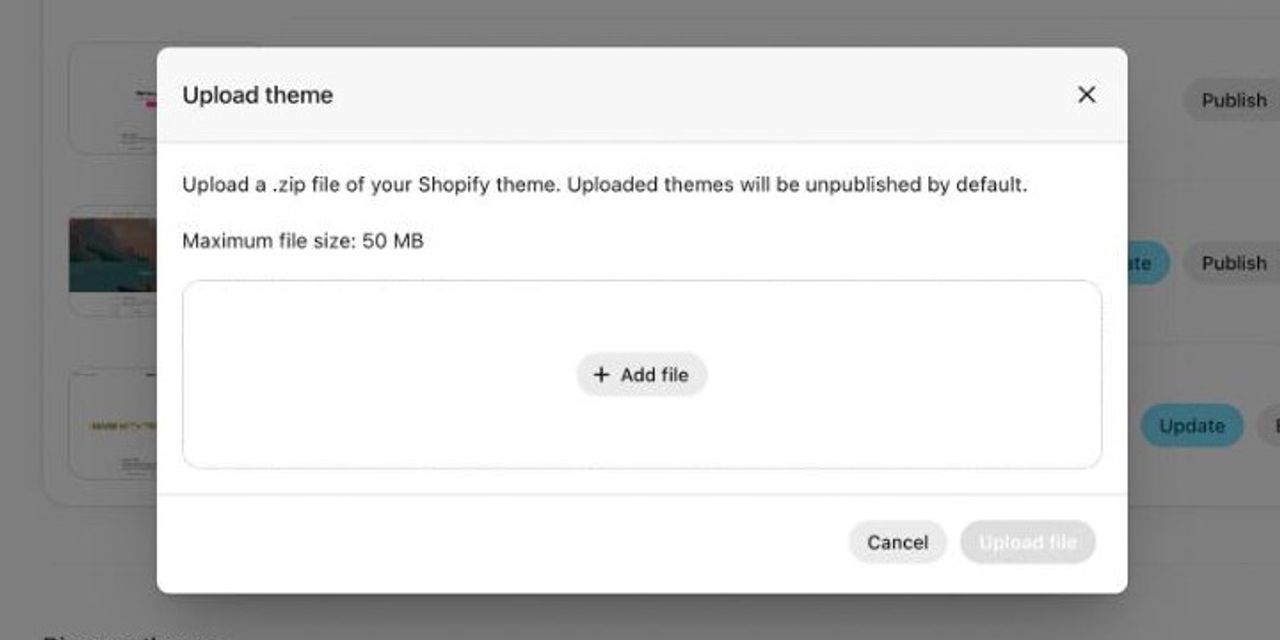
Le Theme Store n’est pas le seul endroit où acheter un thème Shopify. Des places de marché comme ThemeForest (Envato) et des éditeurs qui vendent sur leur propre site, comme Shrine (et sa version Shrine Pro), Debutify ou le thème Fullstack, proposent des thèmes souvent présentés comme « optimisés pour la conversion ». Shopify autorise leur installation : vous téléversez le fichier .zip(ouvre dans un nouvel onglet) du thème dans votre bibliothèque. Mais vous renoncez à une partie de ce que garantit le Theme Store.
Ce que vous perdez en achetant hors du Theme Store
- La revue de Shopify. Les seuils de performance et d’accessibilité vus plus haut ne s’appliquent qu’aux thèmes vendus sur le Theme Store. Sur la Shopify Community(ouvre dans un nouvel onglet), un intervenant du support le rappelle : « Themes available for purchase in the Theme Store are vetted and approved for sale by Shopify. » (les thèmes du Theme Store sont contrôlés et approuvés par Shopify).
- L’aide du support Shopify. Dans la même discussion, il prévient qu’en cas de problème avec un thème acheté ailleurs, « our team is not able to assist as these are not approved themes » : l’équipe Shopify ne peut pas aider, faute de thème approuvé.
- Les mises à jour depuis l’administration. L’aide Shopify(ouvre dans un nouvel onglet) précise que les mises à jour ne sont pas prises en charge pour les thèmes tiers achetés hors du Theme Store. Chaque nouvelle version se récupère chez le vendeur, et vos réglages se reportent à la main, sauf si le vendeur a développé son propre outil de mise à jour.
- L’essai gratuit avec vos produits. Le bouton « Essayer le thème » n’existe que sur le Theme Store. Ailleurs, vous jugez sur une démo, puis vous payez.
- Des avis que l’éditeur ne contrôle pas. Sur le Theme Store, les avis négatifs restent visibles sur la fiche du thème. Le site d’un éditeur affiche les témoignages qu’il choisit.
Ce que disent les avis Trustpilot des vendeurs de thèmes tiers
Nous avons lu les avis négatifs de ces vendeurs sur Trustpilot en octobre 2026. Plusieurs décrivent des problèmes qu’un achat sur le Theme Store aurait évités, ou au moins rendus visibles avant de payer.
- Shrine (3,9 sur 5 sur 54 avis(ouvre dans un nouvel onglet)) : en décembre 2025, Marco Ianneci rapporte que « Shrine has been down for 2 days and customers can't checkout on stores.(ouvre dans un nouvel onglet) » Meng Qiu (août 2024) avait payé un support à vie : « they stopped responding to my emails 1 month ago(ouvre dans un nouvel onglet) ». Un autre client, Ben B, conclut : « I don’t feel this theme offers enough value compared to Shopify Theme Store themes(ouvre dans un nouvel onglet) ».
- Debutify (4,4 sur 5 sur 9 620 avis(ouvre dans un nouvel onglet)) : la note est bonne, mais les avis négatifs visent l’abonnement. Theo Mokibe (avril 2026) s’est vu prélever 261 $ au renouvellement annuel, sans remboursement : « Their entire business model seems to depend on customers forgetting to cancel before the yearly auto-renewal hits.(ouvre dans un nouvel onglet) » Troveo (septembre 2026) parle du « WORST theme in loading speed(ouvre dans un nouvel onglet) » et dit avoir payé 150 $ de plus à un développeur pour l’accélérer.
- Fullstack Theme (4,9 sur 5 sur 234 avis(ouvre dans un nouvel onglet)) : la note est excellente et les avis à une étoile ne pèsent que 1 %. On y retrouve pourtant les mêmes risques. Louise raconte qu’après un bug début février 2026, « les clients n'arrivaient même plus à finaliser leurs commandes(ouvre dans un nouvel onglet) ». Karl Miel (février 2026) signale un « Thème bloqué(ouvre dans un nouvel onglet) » sans réponse du support ; l’éditeur répond que la licence avait été enregistrée avec une mauvaise adresse de boutique et qu’il l’a débloquée. Un vendeur hors Theme Store n’est donc pas mauvais par principe, mais c’est à vous de faire les vérifications que Shopify fait sur le Theme Store.
Sur le Theme Store aussi, un thème payant ne se rembourse pas. La différence : vous l’avez essayé avec vos produits avant de payer, vous le payez une fois, et Shopify a contrôlé sa vitesse et son accessibilité.
Critère | Shopify Theme Store | ThemeForest et sites d’éditeurs |
|---|---|---|
Contrôle par Shopify | Oui : performance, accessibilité, templates JSON | Non |
Essai avant achat | Gratuit, avec vos produits | Démo seulement, le plus souvent |
Mises à jour | Depuis l’administration Shopify | À télécharger chez le vendeur |
Aide de Shopify en cas de problème | Possible | Non : vendeur seulement |
Paiement | Une fois, de 150 à 500 $ | Une fois ou par abonnement, selon le vendeur |
Avis | Sur la fiche, négatifs compris | Choisis par l’éditeur sur son site |
Si vous achetez quand même un thème tiers
- Vérifiez qu’il s’agit d’un thème Online Store 2.0 (templates JSON, blocs d’applications) et regardez la date de sa dernière mise à jour.
- Lisez les conditions de remboursement, de licence (une ou plusieurs boutiques) et de support : durée, prix du renouvellement, abonnement ou paiement unique.
- Lisez ses avis Trustpilot à une ou deux étoiles, pas seulement la note globale.
- Mesurez la vitesse d’une boutique qui l’utilise déjà avec PageSpeed Insights, pas celle de la démo.
- Fuyez les versions « crackées » ou « nulled » vendues à prix cassé : on revient plus bas sur ce que Shopify fait des thèmes sans licence.
Thème Shopify gratuit ou payant : lequel choisir ?
Les thèmes Shopify gratuits
Les 24 thèmes gratuits(ouvre dans un nouvel onglet) sont tous conçus par Shopify. Une dizaine d’entre eux forment la famille Horizon, lancée avec l’édition Summer ’25 : Horizon, Atelier, Tinker, Fabric, Heritage, Dwell, Pitch, Savor, Ritual… Ils partagent le même code, basé sur les blocs de thème, qui s’imbriquent les uns dans les autres et se réutilisent sur toutes les pages. Dawn, l’ancien thème par défaut, reste disponible et mis à jour.
Leur point faible : les avis. Horizon affiche 36 % d’avis positifs sur 210(ouvre dans un nouvel onglet), Dawn 36 % sur 290(ouvre dans un nouvel onglet). Lisez les avis négatifs récents : ils montrent ce qui manque au thème pour une boutique comme la vôtre.
Les thèmes Shopify payants
Un thème payant coûte de 150 à 500 $ sur le Theme Store, en un seul paiement : pas d’abonnement. En échange, vous obtenez plus de fonctionnalités intégrées (donc moins d’applications à payer chaque mois), plusieurs styles prédéfinis et le support du développeur. Pour situer ce montant dans votre budget total, utilisez notre simulateur de coûts Shopify.
Thème gratuit | Thème payant | |
|---|---|---|
Prix | 0 € | De 150 à 500 $, en une seule fois |
Conçu par | Shopify | Un développeur indépendant |
Nombre sur le Theme Store | 24 | 1 288 |
Fonctionnalités incluses | L’essentiel | Plus nombreuses : moins d’applications à ajouter |
Styles prédéfinis (presets) | Un par thème | Souvent deux à cinq |
Support | Shopify | Le développeur du thème |
Avant de publier | Rien à payer | Essai gratuit, achat obligatoire pour publier |
Remboursement | Sans objet | Non : vente définitive |
Notre conseil : un thème gratuit suffit pour valider une idée. Passez à un thème payant quand vous ajoutez des applications pour compenser ce qui manque au thème : deux ou trois abonnements à 10 $ par mois coûtent plus cher qu’un thème en un an ou deux.
Comment choisir son thème sur le Shopify Theme Store : 7 critères
Un mot sur les chiffres qui suivent : le Theme Store compte chaque preset (une variante de style d’un même thème, avec ses couleurs, ses polices et sa mise en page) comme un thème à part. Ses 1 312 fiches correspondent à environ 350 thèmes distincts, 354 au 12 octobre 2026 selon l’annuaire shopinfo.app(ouvre dans un nouvel onglet). Les nombres de thèmes affichés par les filtres incluent donc eux aussi les presets.
1. Partez de la taille de votre catalogue
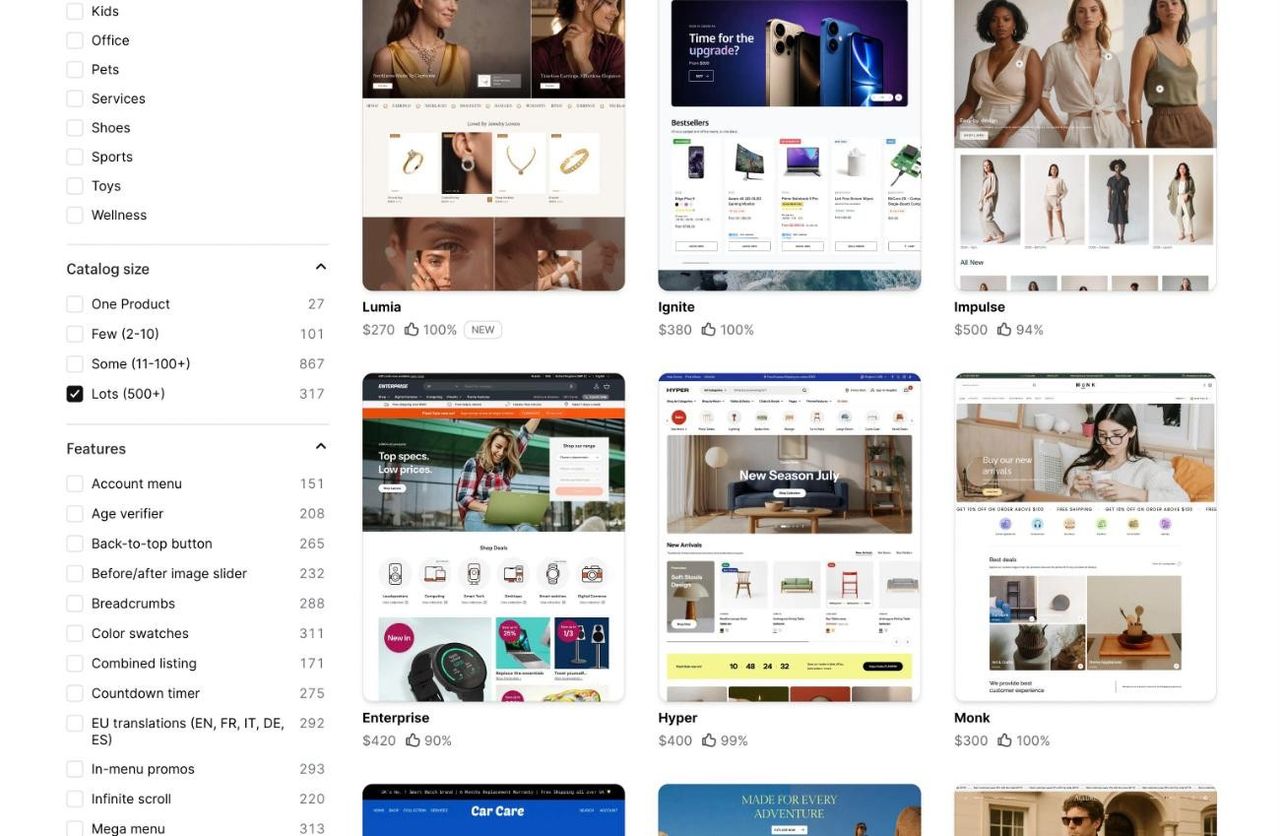
Le filtre « Catalog size » du Theme Store(ouvre dans un nouvel onglet) classe les thèmes par nombre de produits : un seul produit (27 thèmes), 2 à 10 (101), 11 à 100 et plus (867), plus de 500 (317). Une boutique mono-produit a besoin d’une longue fiche produit qui raconte le produit. Un catalogue de 500 références a besoin de filtres, d’un mega menu et d’une recherche rapide.
Le secteur compte aussi : le filtre « Industry » propose 20 secteurs. Pour des exemples par secteur, voyez nos sélections de thèmes pour marques de boissons et notre comparatif Pops vs Shapes pour l’alimentaire et la beauté.
2. Filtrez par les fonctionnalités dont vous avez besoin
Listez ce que votre boutique doit faire dès le lancement, puis cochez ces fonctionnalités dans le filtre « Features ». En octobre 2026, 1 262 thèmes proposent un mega menu et 1 119 des filtres de collection par pastilles, mais seulement 433 gèrent les remises par quantité (« Quantity pricing ») et 329 une liste de commande rapide pour les clients professionnels.
Vous vendez en français ? Cochez « EU translations (EN, FR, IT, DE, ES) » : 1 184 thèmes sont livrés avec leurs boutons et messages déjà traduits.
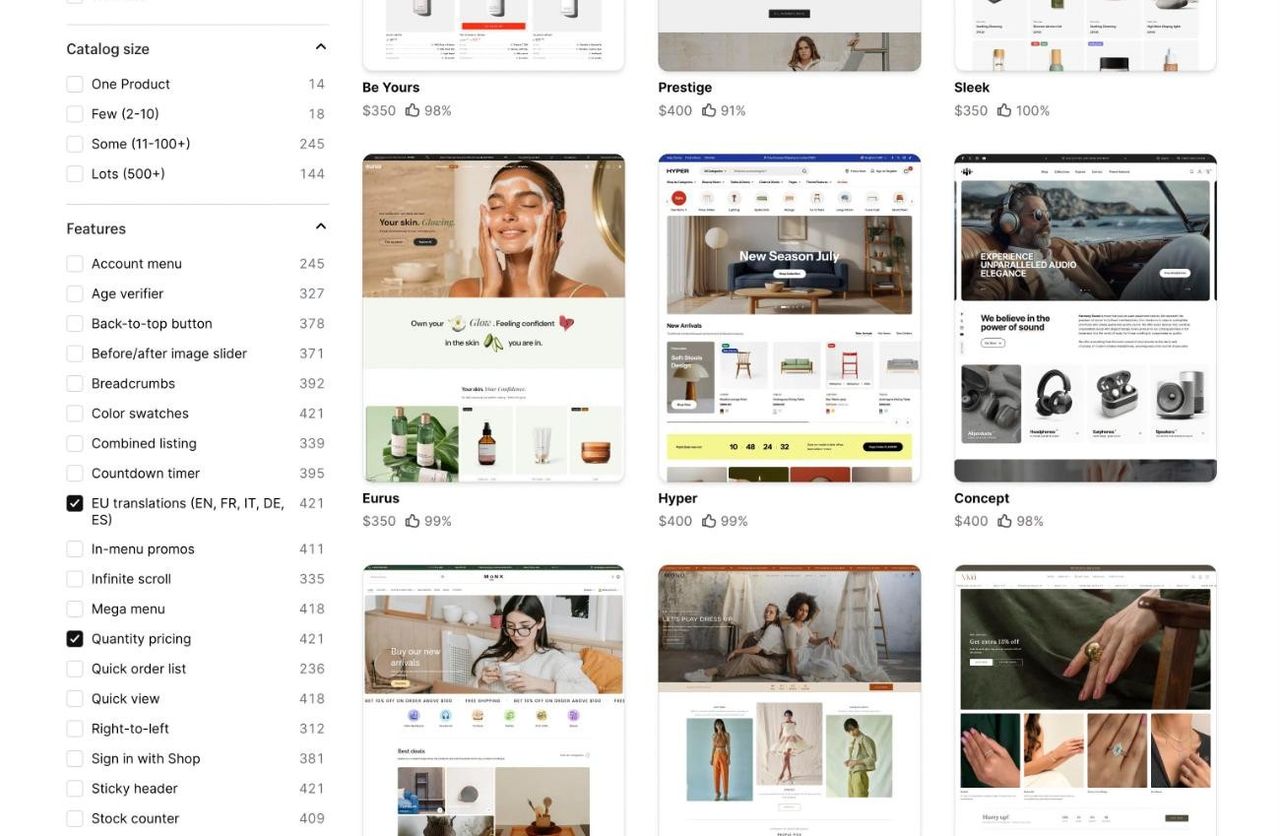
Chaque fonctionnalité intégrée au thème, comme une barre d’ajout au panier fixe ou une recherche prédictive, est une application de moins à installer : moins d’abonnements et une boutique plus rapide.
3. Lisez les avis, surtout les négatifs
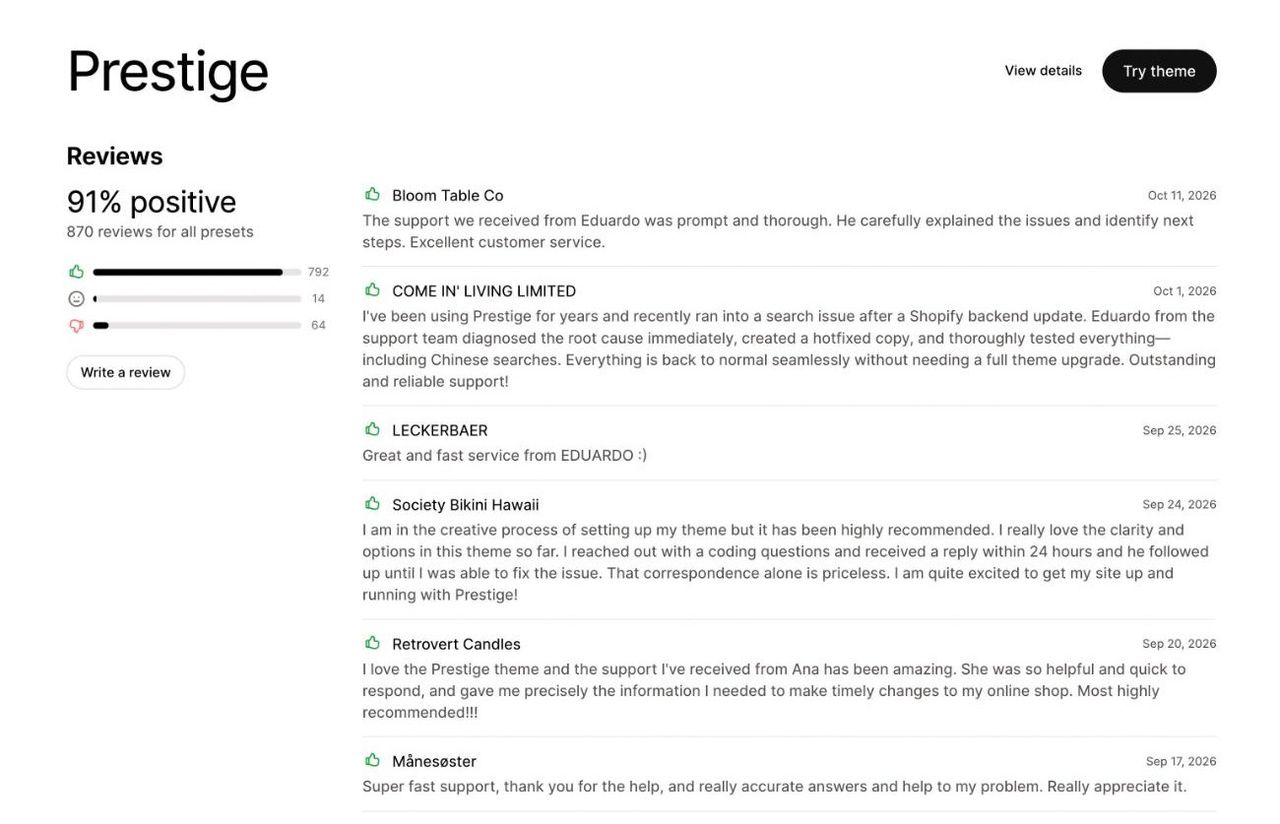
Chaque fiche affiche un pourcentage d’avis positifs et le nombre d’avis. 94 % sur 1 303 avis pèse plus que 100 % sur 5. Lisez ensuite les avis négatifs : s’ils parlent de bugs non corrigés ou d’un support qui ne répond pas, passez votre chemin. Regardez aussi si le développeur répond aux critiques.
4. Vérifiez que le thème est maintenu
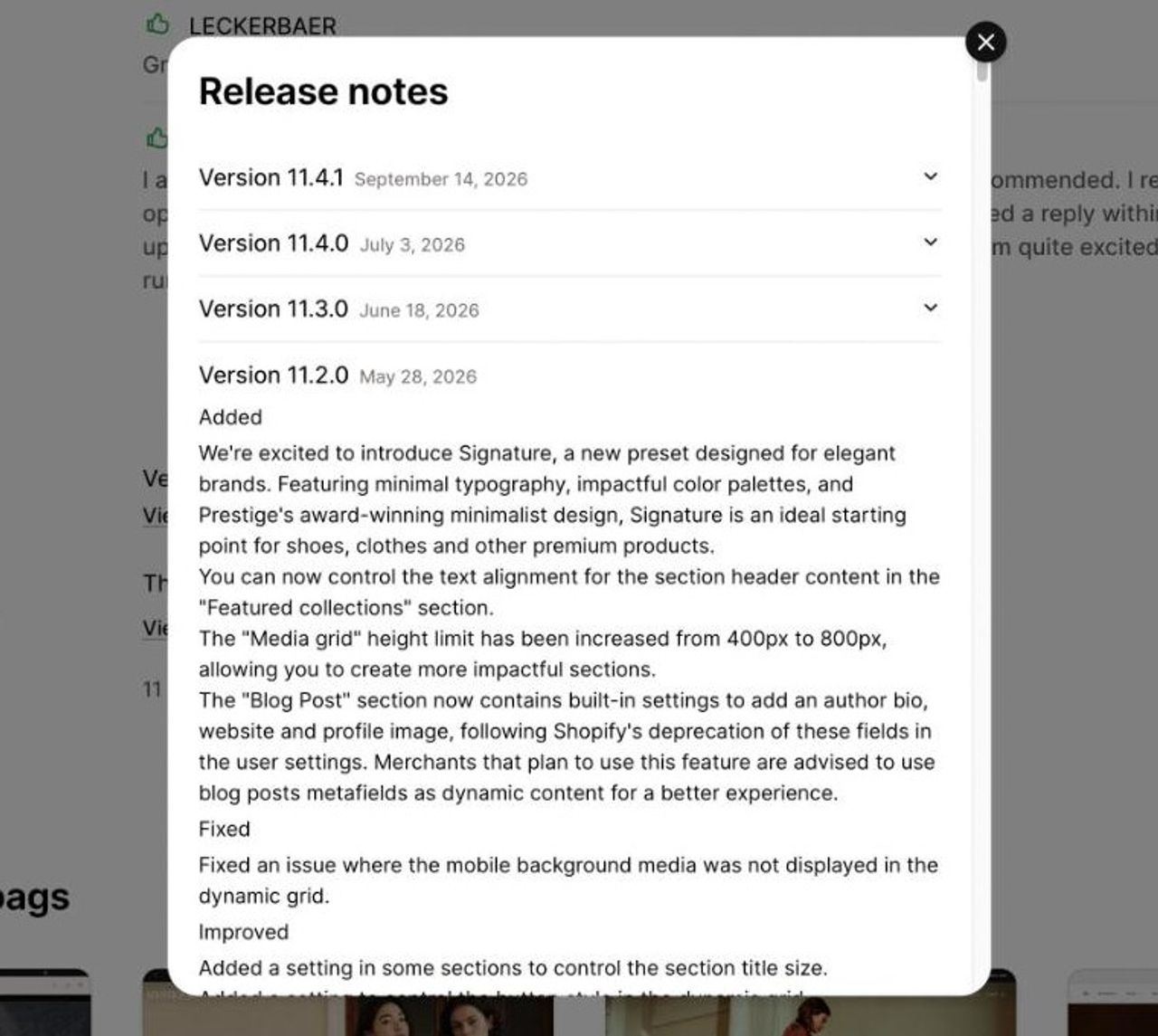
La fiche indique le numéro de la dernière version et sa date. Prestige(ouvre dans un nouvel onglet) est passé en version 11.4.1 le 14 septembre 2026, Impulse(ouvre dans un nouvel onglet) en version 10.0.0 le 9 octobre 2026. Un thème mis à jour régulièrement suit les nouveautés de Shopify et corrige ses bugs.
Pour comparer d’un coup d’œil, l’annuaire shopinfo.app(ouvre dans un nouvel onglet) liste les thèmes du Theme Store avec leur version actuelle et la date de leur dernière mise à jour. Triez par date de mise à jour et filtrez par taille de catalogue, note minimale ou fonctionnalité : les thèmes qui n’ont pas bougé depuis plus d’un an, ou marqués « Retired », sautent aux yeux.
5. Testez le thème avec vos propres contenus
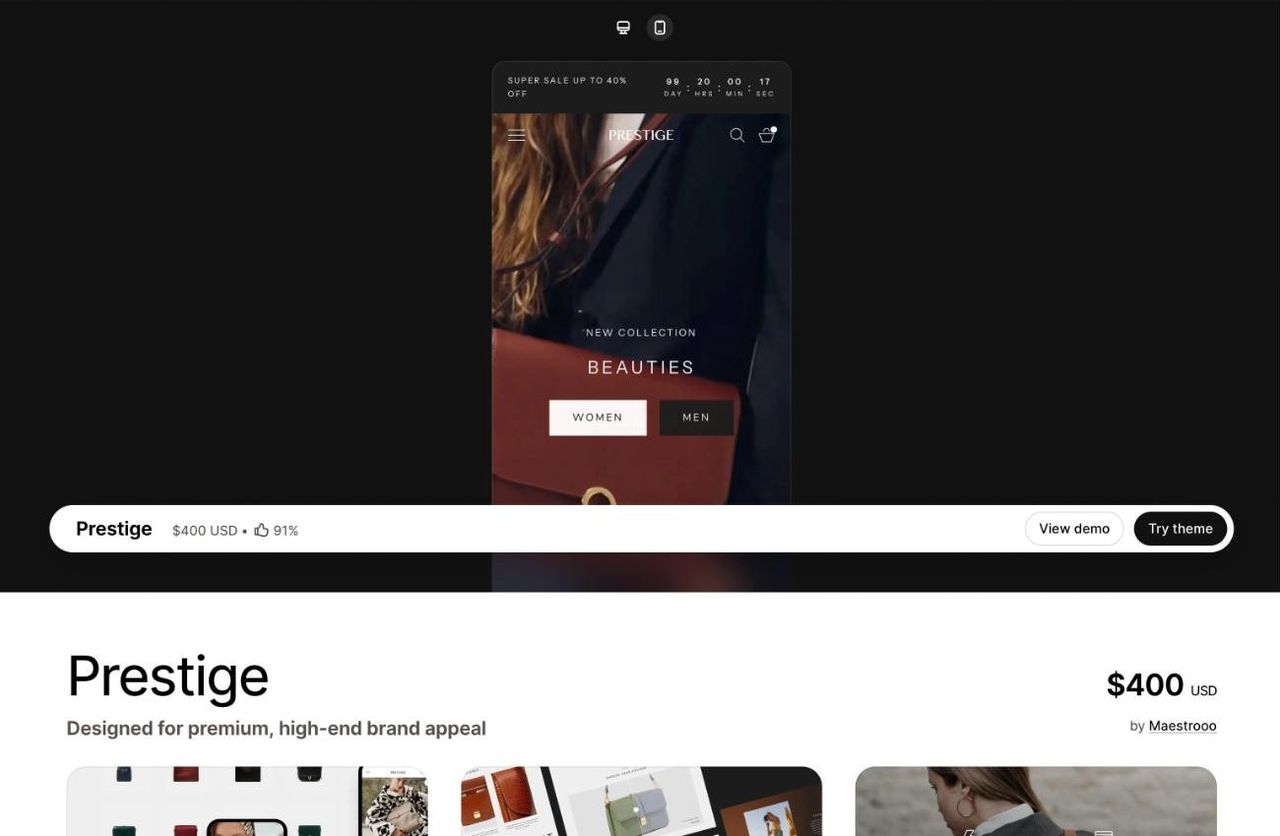
Le seuil de performance imposé par Shopify est mesuré sur la boutique de démonstration, avec ses photos professionnelles. Vos images, vos vidéos et vos applications changeront le résultat. Pendant l’essai, ajoutez vos vrais produits et regardez l’aperçu sur votre téléphone : c’est là que la plupart de vos clients le verront. Une fois le thème publié, mesurez la vitesse réelle avec PageSpeed Insights(ouvre dans un nouvel onglet).
6. Regardez la documentation et le support
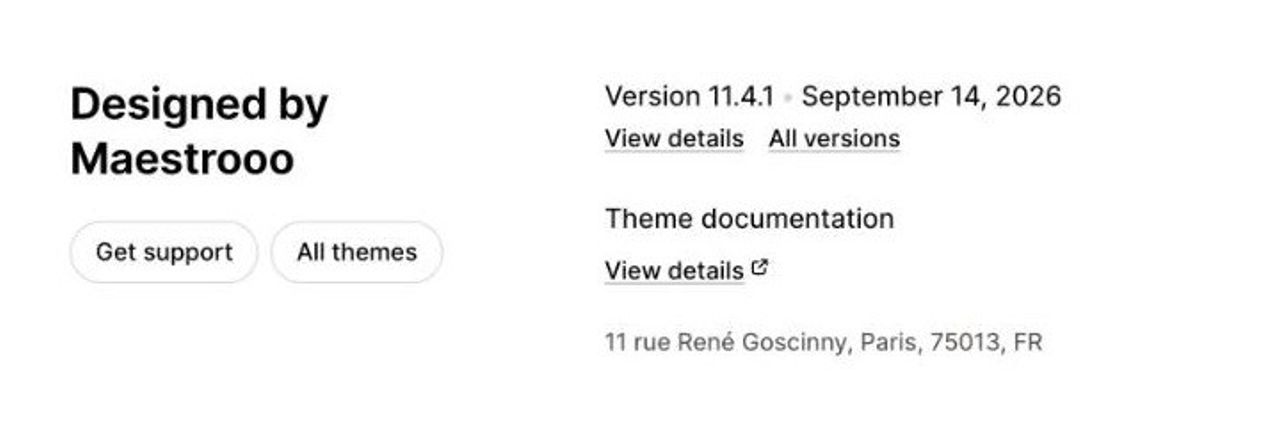
Le support d’un thème payant est assuré par son développeur, pas par Shopify, comme le rappelle l’aide Shopify(ouvre dans un nouvel onglet). Ouvrez la documentation avant d’acheter : si elle est claire et à jour, vous y trouverez seul la réponse à la plupart des questions. Les développeurs de thèmes ne font pas de personnalisation sur mesure. Pour cela, il faut un développeur ou une agence Shopify.
7. Essayez le thème avant de l’acheter
C’est le critère qui tranche entre les finalistes, et il est gratuit. La marche à suivre est détaillée juste en dessous.
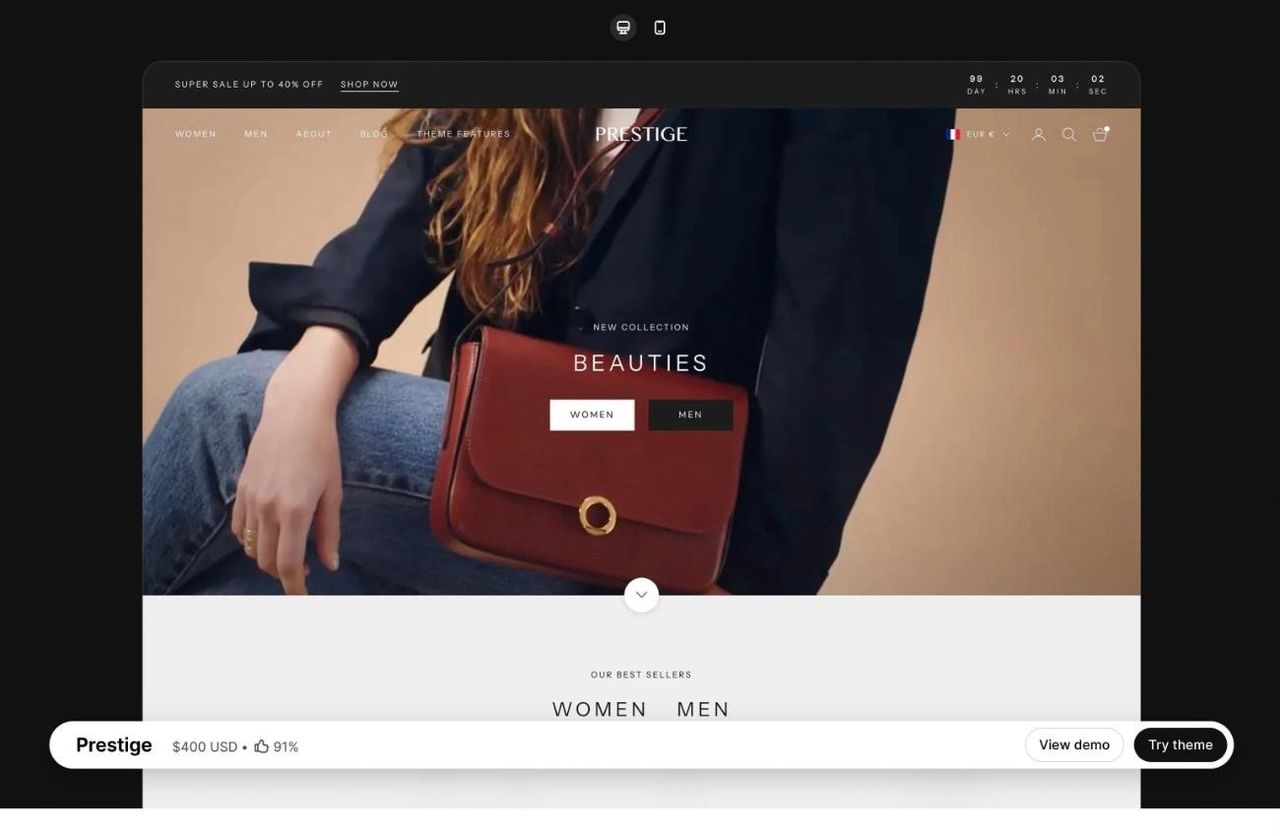
Comment essayer un thème Shopify payant avant de l’acheter
- Sur la fiche du thème dans le Theme Store, cliquez sur « Essayer le thème ». Le thème est ajouté à votre bibliothèque avec l’étiquette « Essai du thème ».
- Ouvrez l’éditeur et remplacez le contenu de démonstration par vos produits, vos photos et votre logo.
- Comparez plusieurs thèmes : Shopify permet d’en essayer jusqu’à 19 en même temps.
- Achetez le thème retenu. Ce n’est qu’après l’achat que vous pouvez le publier.
Trois règles à connaître avant de payer, toutes tirées de l’aide Shopify(ouvre dans un nouvel onglet) :
- les achats de thèmes sont des ventes définitives : le développeur ne peut pas vous rembourser ;
- un thème est sous licence pour la seule boutique pour laquelle vous l’avez acheté ;
- pendant l’essai, vous ne pouvez pas modifier le code du thème.
Votre bibliothèque contient au maximum 20 thèmes sur les forfaits Basic, Grow et Advanced, et 100 sur Shopify Plus. Supprimez les essais abandonnés pour faire de la place.
Les meilleurs thèmes Shopify en 2026 : notre sélection
Nous avons retenu six thèmes à partir des données de leur fiche Theme Store au 13 octobre 2026 : deux gratuits et quatre payants. Pour un budget serré, voyez aussi notre sélection de thèmes Shopify pour petites entreprises.
Thème | Prix | Avis positifs | Développeur | Pour qui |
|---|---|---|---|---|
Horizon | Gratuit | 36 % (210 avis) | Shopify | Lancer une boutique sans budget thème |
Dawn | Gratuit | 36 % (290 avis) | Shopify | Boutiques déjà construites sur Dawn |
Cama | 240 $ | 86 % (7 avis) | Trafik Plus | Marques DTC qui se lancent |
Impact | 400 $ | 85 % (200 avis) | Maestrooo | Marques au visuel fort, grands catalogues |
Prestige | 400 $ | 91 % (870 avis) | Maestrooo | Marques premium : mode, beauté, bijoux |
Impulse | 500 $ | 94 % (1 303 avis) | Archetype Themes | Catalogues variés et promotions fréquentes |
Horizon : le meilleur thème Shopify gratuit
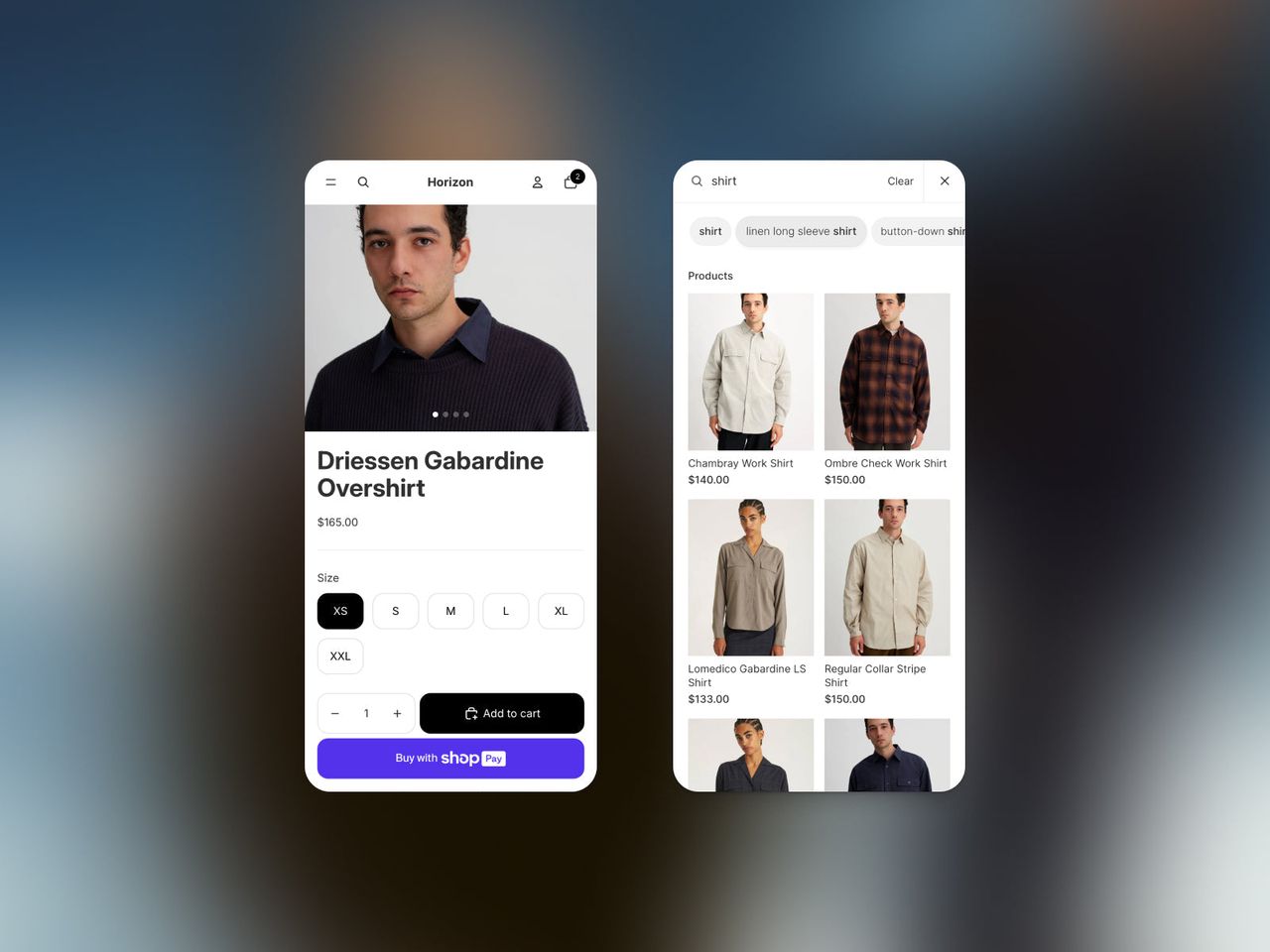
Horizon(ouvre dans un nouvel onglet) est la base de la famille de thèmes gratuits lancée par Shopify en 2025. Tout y est construit en blocs de thème : vous composez chaque section dans l’éditeur, sans code. D’après des données StoreLeads citées par GemPages(ouvre dans un nouvel onglet), 42 736 boutiques actives l’utilisaient deux mois après son lancement. Shopify le met à jour souvent (version 4.3.0 le 9 octobre 2026). Pour savoir quels thèmes payants utilisent aussi ce système, consultez notre liste des thèmes compatibles Theme Blocks.
Ses 36 % d’avis positifs invitent à tester avant de construire toute la boutique dessus.
Dawn : l’ancien thème par défaut
Dawn(ouvre dans un nouvel onglet) a longtemps été le thème installé par défaut sur chaque nouvelle boutique. Il est simple, rapide et très documenté, et Shopify le maintient toujours (version 16.1.0 le 9 octobre 2026). Pour une nouvelle boutique, préférez Horizon. Si la vôtre tourne déjà sur Dawn, rien ne presse.
Cama : notre thème pour les marques DTC
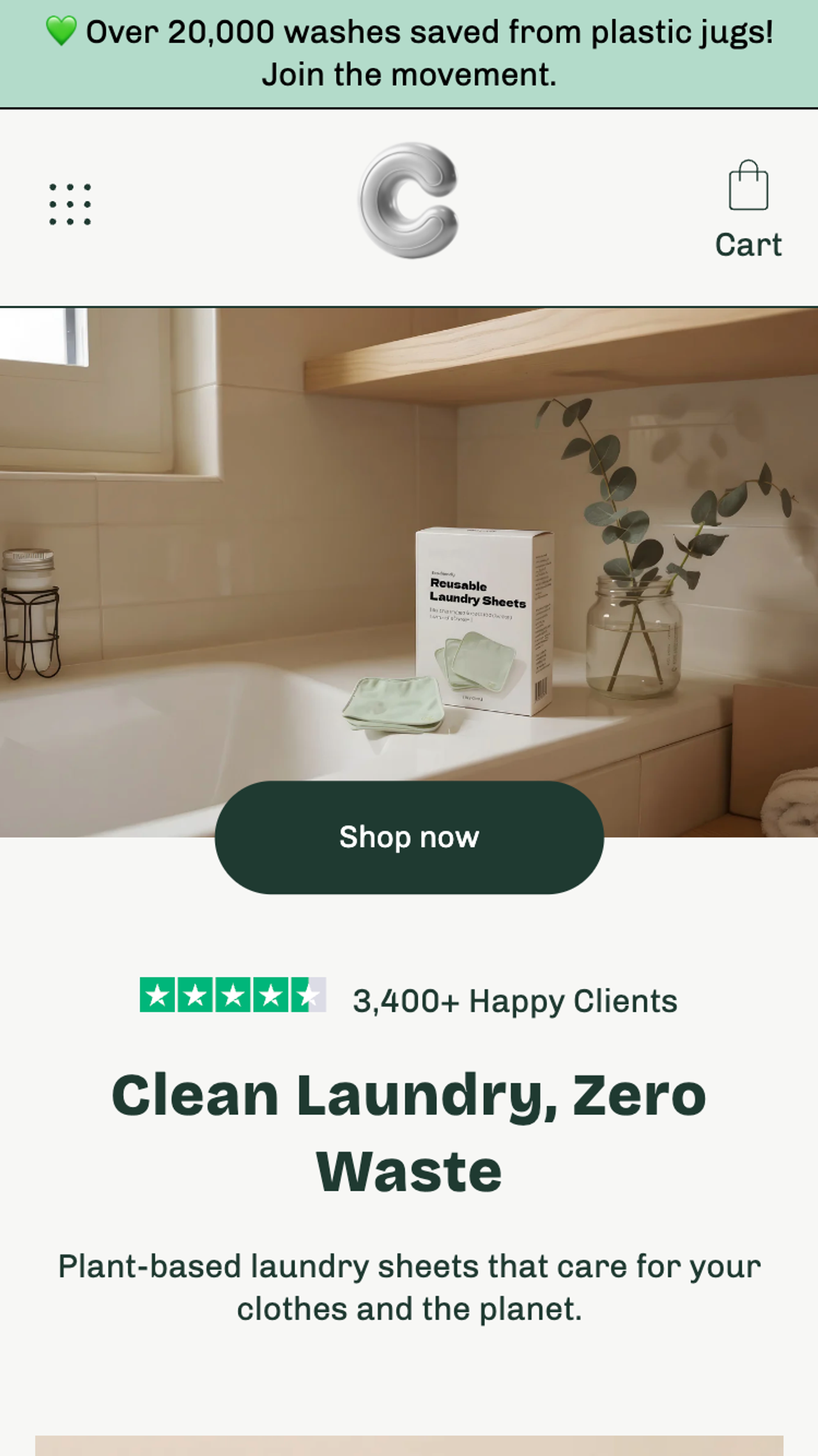
Cama(ouvre dans un nouvel onglet) est le thème de Trafik Plus, vendu 240 $. Il cible les marques qui vendent en direct (DTC) et se lancent, avec trois styles (Cama, Vanity, Critter) et plus de 20 sections réutilisables. Une centaine de marques l’utilisent depuis 2023. Sa limite : seulement 7 avis sur le Theme Store (86 % positifs), trop peu pour juger sur la note seule. Essayez-le gratuitement depuis sa page de présentation, ou parcourez tous nos thèmes.
Impact : pour les marques au visuel fort
Impact(ouvre dans un nouvel onglet) est signé Maestrooo, le studio de Prestige, et coûte 400 $. Ses 85 % d’avis positifs sur 200 et sa dernière mise à jour en juillet 2026 (version 7.2.0) en font une valeur sûre pour une marque qui mise sur de grandes images et de gros titres.
Prestige : pour les marques premium
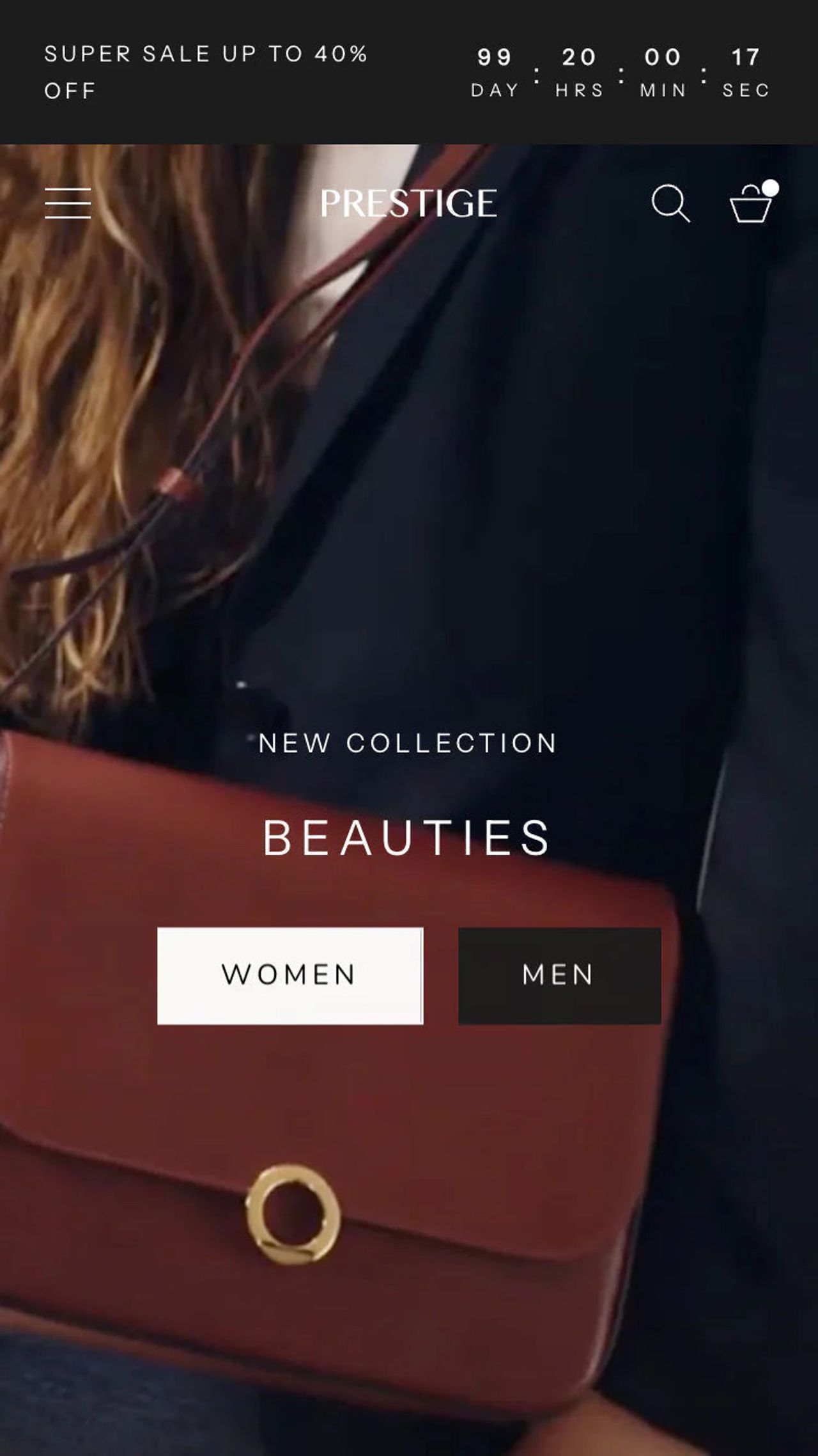
Prestige(ouvre dans un nouvel onglet) est le thème payant le plus recherché par nom en France. Vendu 400 $ par Maestrooo, il affiche 91 % d’avis positifs sur 870 et plusieurs styles pensés pour la mode, la beauté et les bijoux (Couture, Vogue, Strass, Signature…).
Impulse : le mieux noté de la sélection
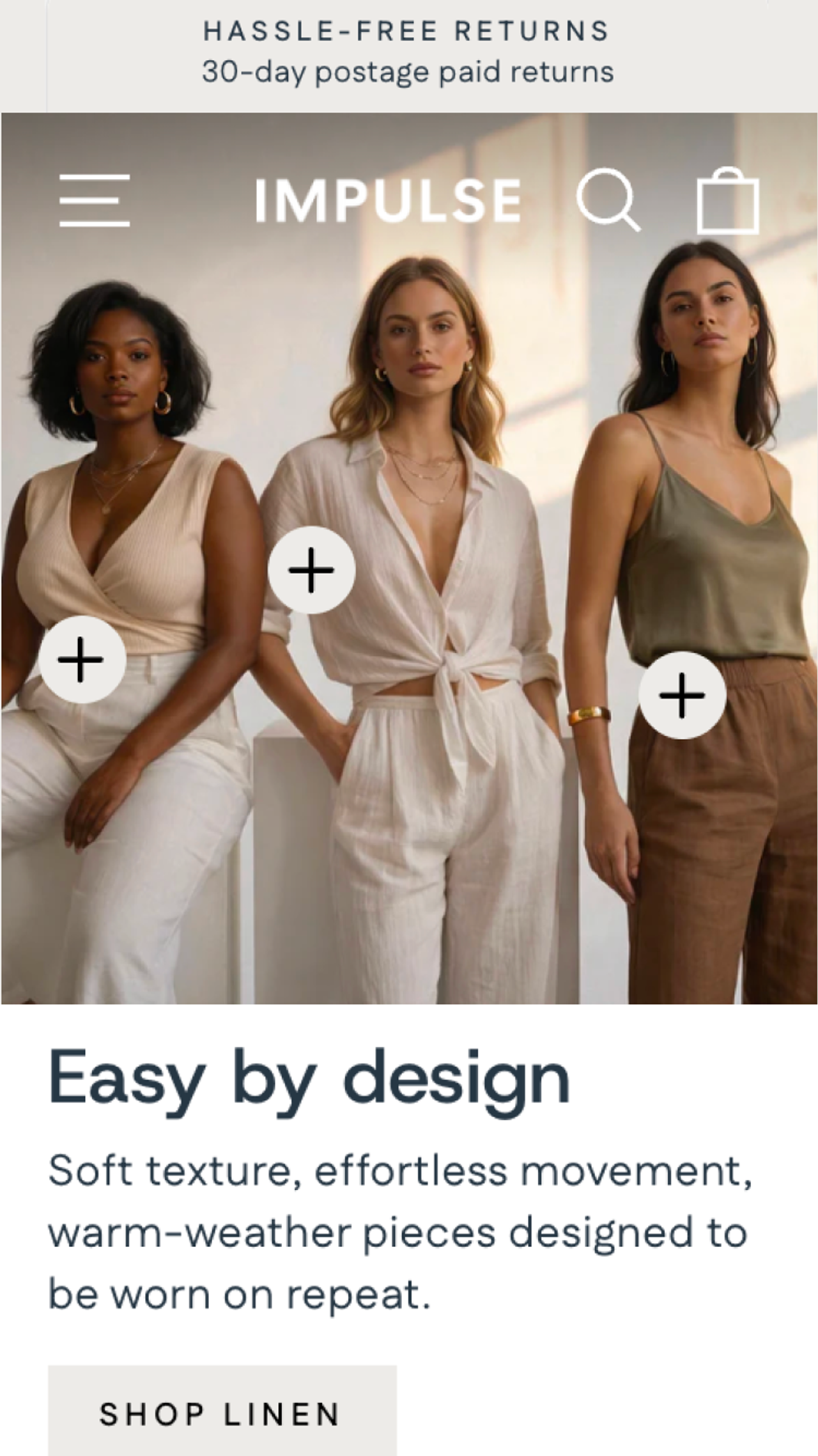
Impulse(ouvre dans un nouvel onglet), d’Archetype Themes, est le plus cher de la sélection (500 $) et le mieux noté : 94 % d’avis positifs sur 1 303. Il convient aux catalogues variés et aux boutiques qui lancent souvent des promotions.
Comment savoir quel thème utilise une boutique Shopify ?
Vous avez repéré une boutique dont le design vous plaît ? Ouvrez-la dans votre navigateur, affichez le code source de la page (Ctrl+U, ou Cmd+Option+U sur Mac) et cherchez « Shopify.theme ».
La ligne contient deux informations utiles : schema_name, le nom du thème d’origine, et theme_store_id, son numéro sur le Theme Store. Le champ « name » ne suffit pas, car les marchands renomment souvent leur thème. Par exemple, une boutique dont le thème s’appelle « PUREPOUSSE // KNR » affiche schema_name « Dawn » : c’est le thème gratuit de Shopify, personnalisé.
Des extensions de navigateur comme Koala Inspector(ouvre dans un nouvel onglet) font la même chose en un clic et listent aussi les applications détectées.
Les erreurs à éviter
- Télécharger un thème payant « gratuit » ou « cracké ». Shopify détecte les thèmes sans licence(ouvre dans un nouvel onglet) : vous ne pouvez ni les personnaliser ni les publier, ils ne reçoivent aucune mise à jour, et le compte peut être temporairement restreint.
- Choisir sur la démo. Les boutiques de démonstration utilisent des photos de studio. Jugez le thème avec vos propres images.
- Compenser un thème trop pauvre en fonctionnalités grâce à des applications. Chaque application ajoute un abonnement et du code à charger.
- Changer de thème tous les six mois. Les sections et réglages ne passent pas d’un thème à l’autre : chaque changement oblige à reconstruire les pages.
Questions fréquentes
Quel est le meilleur thème Shopify gratuit ?
Horizon, pour une nouvelle boutique : c’est la base de la famille de thèmes gratuits lancée par Shopify en 2025, construite sur les blocs de thème. Dawn reste un bon choix si votre boutique tourne déjà dessus.
Combien coûte un thème Shopify ?
Les thèmes conçus par Shopify sont gratuits. Les thèmes payants du Theme Store (1 288 fiches, presets compris) coûtent de 150 à 500 $, payés une seule fois et non chaque mois.
Peut-on installer un thème acheté sur ThemeForest ou chez Shrine ?
Oui : vous téléversez son fichier .zip dans votre bibliothèque de thèmes. Mais Shopify ne l’a pas contrôlé, ses mises à jour ne passent pas par l’administration Shopify, et le support Shopify ne peut pas vous aider en cas de problème. Vérifiez la licence, les conditions de remboursement et les avis Trustpilot du vendeur avant de payer.
Peut-on changer de thème Shopify sans perdre ses produits ?
Oui. Produits, collections, clients et commandes restent dans l’administration Shopify. En revanche, la mise en page, les sections et les réglages du thème ne suivent pas : il faut reconstruire les pages dans le nouveau thème.
Peut-on se faire rembourser un thème Shopify ?
Non. L’aide Shopify précise que les achats de thèmes sont des ventes définitives et que le développeur ne peut pas les rembourser. D’où l’intérêt d’essayer le thème avec vos produits avant de payer.
Un thème Shopify acheté peut-il servir sur plusieurs boutiques ?
Non. Un thème est sous licence pour la seule boutique pour laquelle il a été acheté. Un transfert est possible si vous êtes propriétaire des deux boutiques, avec la même adresse e-mail, et que vous fermez la boutique d’origine.
Combien de thèmes Shopify peut-on essayer en même temps ?
Jusqu’à 19 thèmes payants en essai simultané. Votre bibliothèque est limitée à 20 thèmes sur les forfaits Basic, Grow et Advanced, et à 100 sur Shopify Plus.
Où trouver un thème Shopify en français ?
Sur le Theme Store, cochez le filtre « EU translations (EN, FR, IT, DE, ES) » : 1 184 thèmes sont livrés avec leurs textes traduits en français.

À lire aussi

Qu'est-ce qu'un thème Fullstack Shopify ?
Thème fullstack Shopify : ce qu’est un thème complet, ce que vaut le Thème FullStack (prix, points forts, limites) et Pops, l’alternative en paiement unique.

Pops vs Shapes : avis et comparatif de deux thèmes Shopify pour marques food, boisson et beauté (2026)
Notre avis sur le thème Shopify Shapes face à Pops : points forts et faibles, fonctionnalités et prix, avec un tableau comparatif complet.

Liste des thèmes Shopify compatibles avec les Theme Blocks (en 2026)
Quels thèmes Shopify prennent en charge les Theme Blocks en 2026 ? Une liste de thèmes gratuits et payants, de Pops et Horizon à Bricks et Vetro, avec leurs prix et leurs designers.