
Shopify Canvas : c'est quoi et ce que ça change pour votre thème

Résumer cet article avec une IA


Shopify Canvas est un nouvel espace où vous concevez votre boutique avec Sidekick. Ce qu'il fait, ce qu'il ne fait pas encore et ce qu'il change pour votre thème.
Le 1er octobre 2026, Shopify a lancé Canvas, un espace de travail visuel où vous concevez votre boutique en ligne avec Sidekick, l'agent IA de Shopify. La promesse de Shopify : n'importe qui, quelle que soit son expérience en design, ses compétences en code ou son budget, peut désormais créer une boutique sur mesure.
Si vous gérez une boutique Shopify, vous vous posez sans doute deux questions. Qu'est-ce que Canvas, exactement ? Et que devient le thème que vous avez payé et mis des semaines à configurer ?
À Trafik Plus, nous créons des thèmes Shopify; la réponse nous concerne donc directement. Voici ce que fait Canvas, ce qu'il ne fait pas encore, et ce que nous ferions à votre place.
Qu'est-ce que Shopify Canvas ?
Canvas est une nouvelle façon de modifier le design de votre boutique. Au lieu d'ouvrir une page à la fois dans l'éditeur de thème, vous voyez toutes les pages de votre boutique côte à côte. Vous pouvez vous déplacer de l'une à l'autre pour juger de l'ensemble, puis zoomer pour travailler un détail.
Malgré son nom, Shopify Canvas n'a aucun lien avec canva.com(ouvre dans un nouvel onglet). C'est une fonctionnalité de Shopify, conçue par Shopify pour les boutiques Shopify.
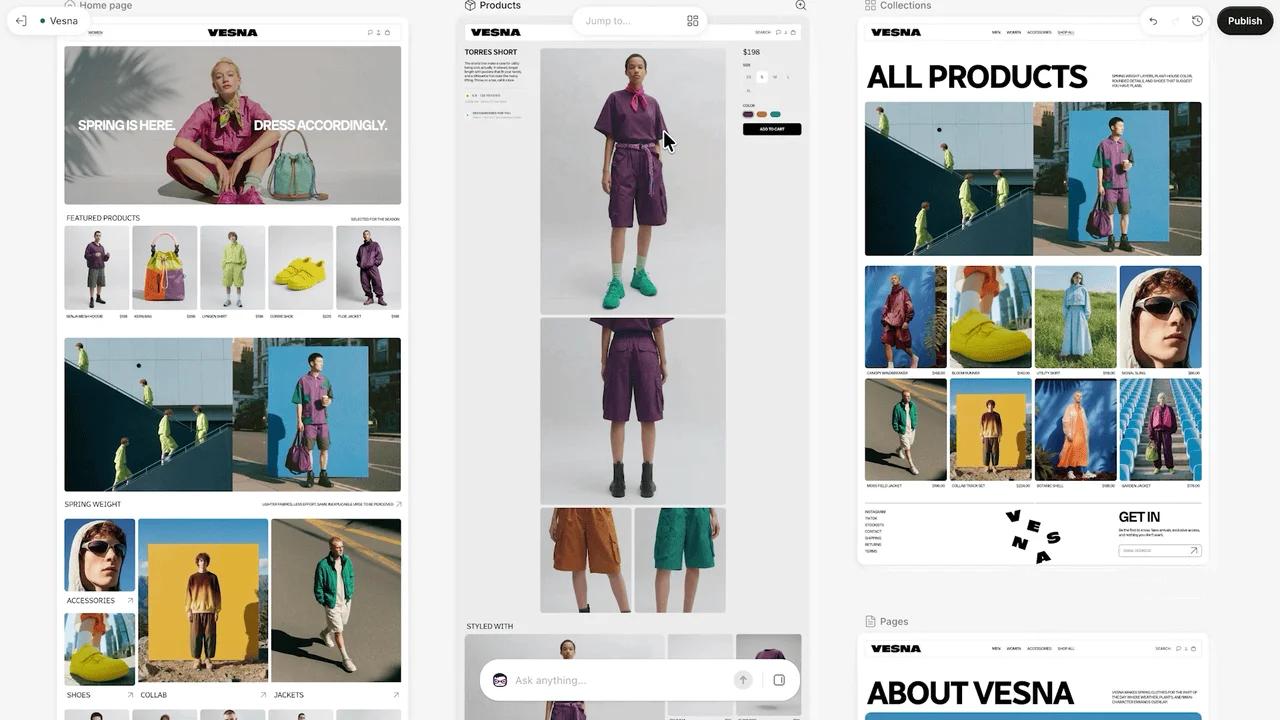
Vous ne déplacez pas les sections vous-même. Vous travaillez avec Sidekick :
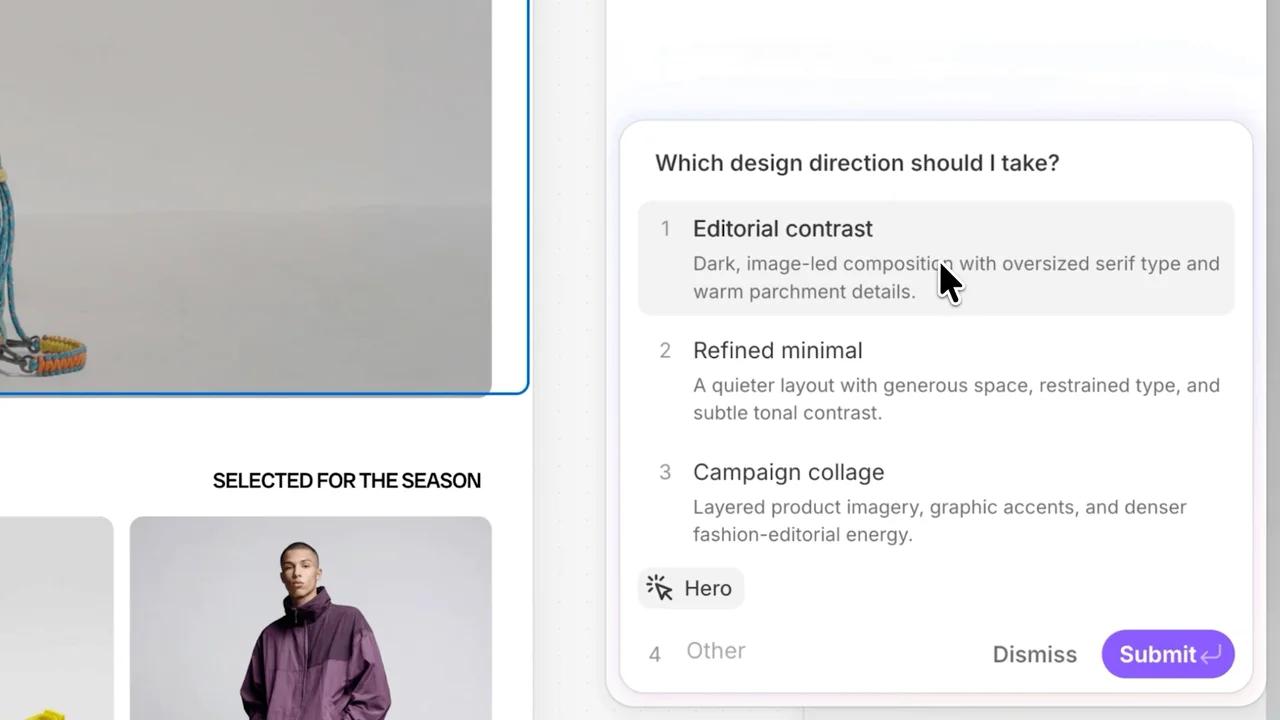
- Vous décrivez ce que vous voulez. Sidekick pose des questions, propose des pistes de design et tient compte de vos retours.
- Sidekick modifie directement le code du thème. Il écrit et modifie les fichiers du thème, d'une simple section à la refonte complète de la boutique.
- Il vérifie son propre travail. Sidekick valide le code qu'il écrit et prend des captures d'écran pour contrôler le résultat avant de vous le rendre.
- Il se souvient. Vos préférences et vos choix de design précédents sont repris dans les demandes suivantes : pas besoin de vous répéter.
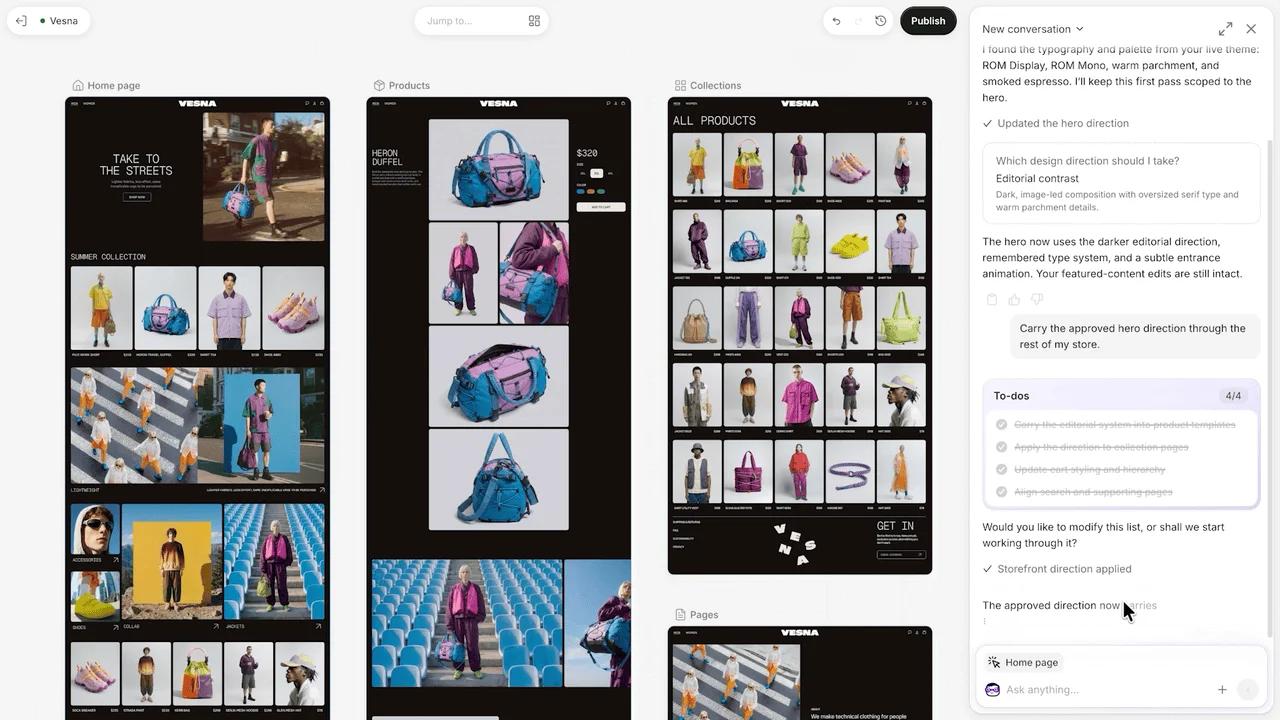
- Vous voyez la vraie boutique, pas une maquette. Canvas affiche le code réel de votre boutique, avec toute l'interactivité et les animations. Vous pouvez prévisualiser chaque page avec différents produits et collections, et sur différentes tailles d'écran.
Selon Shopify, Sidekick a déjà effectué plus de 25 millions de modifications de thèmes au premier semestre 2026(ouvre dans un nouvel onglet), avant même l’arrivée de Canvas. Canvas en fait un véritable espace de design.
Quelle différence entre Canvas et l'éditeur de thème ?
Éditeur de thème | Canvas | |
|---|---|---|
Façon de travailler | Vous réglez les paramètres, ajoutez et réorganisez sections et blocs vous-même | Vous décrivez les changements à Sidekick, puis vous relisez et ajustez |
Ce que vous voyez | Un modèle de page à la fois | Toutes les pages ensemble, avec déplacement et zoom |
Ce qui peut changer | Ce que permettent les paramètres et les blocs du thème | Le code du thème lui-même, généré par Sidekick |
Compétences requises | Aucune pour les paramètres ; Liquid/CSS au-delà | Aucune : vous dirigez, Sidekick écrit le code |
Statut | Par défaut, entièrement pris en charge | Accès anticipé, réservé à certaines boutiques |
La plus grosse différence est la troisième ligne. Dans l'éditeur de thème, vos options de design se limitent aux paramètres prévus par le développeur du thème. Si la section qu'il vous faut n'existe pas, il vous faut un développeur ou une application. Dans Canvas, Sidekick peut écrire cette section pour vous.
Devez-vous passer à Canvas ?
Non. Canvas est une expérience précoce et facultative, proposée à côté de l'éditeur de thème actuel, et pendant cet accès anticipé, seules certaines boutiques y ont accès. Shopify ne remplace pas encore l'éditeur de thème, et personne ne demande aux marchands de migrer aujourd'hui. Vous pouvez continuer à modifier votre boutique exactement comme maintenant.
Canvas fonctionne-t-il avec mon thème actuel ?
Seulement s'il s'agit d'un thème développé par Shopify ou d'un thème personnalisé. Le centre d'aide de Shopify est clair : Canvas fonctionne uniquement avec ces deux types de thèmes, et les thèmes tiers, créés par des développeurs indépendants plutôt que par Shopify, ne sont pas pris en charge. Shopify précise qu'il ne s'agit pas d'un choix délibéré mais d'une conséquence de la jeunesse du produit, et que la compatibilité est en cours avant que Canvas ne devienne l'éditeur par défaut.
En pratique :
- Si votre boutique utilise un thème tiers, vous ne pouvez pas encore le modifier dans Canvas. Continuez à utiliser l'éditeur de thème.
- L'existence de Canvas ne touche pas à votre thème en ligne. Rien ne change tant que vous ne le modifiez pas, vous ou Sidekick, à votre demande.
- Si vous voulez essayer Canvas sur un thème Shopify ou un thème personnalisé, faites-le sur une copie, pas sur votre thème publié. Allez dans Boutique en ligne → Thèmes, choisissez Dupliquer sur votre thème actuel et expérimentez sur la copie. La section suivante explique pourquoi c'est plus important que d'habitude.
Conditions et limites de Canvas
Shopify détaille ce qu'il faut avant d'ouvrir Canvas, et ce qui change pour un thème une fois modifié dans Canvas, dans son article du centre d'aide sur les conditions d'utilisation de Canvas(ouvre dans un nouvel onglet).
Ce qu'il vous faut
- Un ordinateur. Canvas fonctionne uniquement sur ordinateur.
- Un forfait qui inclut la personnalisation du thème. Si vous passez ensuite à un forfait qui ne l'inclut pas, vous pouvez toujours consulter les thèmes modifiés dans Canvas, mais plus les modifier ni les publier.
- Un thème développé par Shopify, ou un thème personnalisé. Les thèmes tiers ne sont pas pris en charge.
- La bonne autorisation pour votre équipe. Les membres du personnel ont besoin de l'autorisation Modifier le code, sous Boutique en ligne → Thèmes.
- L'accès anticipé. Pour l'instant, Canvas n'est disponible que pour certaines boutiques.
Ce qui change une fois un thème modifié dans Canvas
- Il ne reçoit plus les mises à jour du thème. Les correctifs, les gains de vitesse et les nouveautés de son développeur ne lui parviennent plus.
- Vous ne pouvez pas télécharger ses fichiers.
- Vous ne pouvez pas traduire le contenu du thème dans Canvas. Utilisez plutôt l'application Translate & Adapt de Shopify.
- Vous ajoutez de nouveaux blocs en le demandant à Sidekick, pas à la main.
- Sur certains thèmes plus anciens, vous ne pouvez pas modifier le texte directement dans l'aperçu. Changez-le dans les paramètres du bloc, ou demandez à Sidekick.
- Les blocs d'application et les intégrations d'application ne sont pas pris en charge.
- Les modèles de métaobjets n'apparaissent pas dans le menu Aller à…
- Vous ne pouvez pas personnaliser le thème selon les marchés.
- Dans un déploiement progressif (rollout), un thème modifié peut remplacer votre thème principal, mais vous ne pouvez pas l'ouvrir ni le modifier depuis le déploiement.
Le premier point est le plus important. Une fois modifié dans Canvas, un thème ne suit plus les mises à jour de son développeur. Gardez votre thème d'origine comme celui qui reçoit les mises à jour, et travaillez dans Canvas sur une copie.
Ce que Canvas change pour les thèmes
La réponse honnête : les thèmes changent de rôle; ils ne disparaissent pas.
Jusqu'ici, le choix des marchands était assez clair. Acheter un thème soigné et prêt à l'emploi, et travailler dans le cadre de ses paramètres, ou payer une agence pour une boutique entièrement sur mesure. Canvas brouille cette frontière. Pour Shopify, le choix entre un thème et une boutique entièrement sur mesure appartiendra bientôt au passé, et le thème devient un point de départ que vous façonnez autour de votre propre idée.
Nous pensons que c'est juste, et voici pourquoi un bon thème reste important avec Canvas :
- Le point de départ fixe le plafond. Un agent IA qui itère sur un thème bien structuré, rapide et accessible obtient de meilleurs résultats qu'en partant de rien. Un code propre, une bonne typographie et des réglages par défaut sensés se retrouvent dans chaque modification de Sidekick.
- Le goût est la partie difficile. L'équipe de design de Shopify reconnaît elle-même qu'apprendre à Sidekick à faire de bons choix de design a demandé énormément de temps et d'attention. Un thème, c'est un ensemble de choix de design déjà faits et testés auprès de vrais clients.
- Les détails de l’e-commerce sont faciles à rater. Sélecteurs de variantes, tiroirs de panier, filtres, traductions, accessibilité et vitesse de chargement : c'est là que les boutiques perdent des ventes. Un thème mature les a déjà réglés. Une boutique conçue à partir d'une page blanche doit réussir un par un.
- Le Theme Store ne disparaît pas. Shopify le présente toujours comme une destination importante pour les marchands qui veulent un thème soigné et prêt à l'emploi, et indique que les développeurs de thèmes auront un rôle important dans la suite.
Ce que nous ferions aujourd'hui à la place d'un marchand
- Ne migrez rien. Continuez à gérer votre boutique depuis l'éditeur de thème. Canvas est facultatif et encore en maturation.
- Expérimentez sur une copie, si votre thème est compatible. Canvas demande un thème développé par Shopify ou un thème personnalisé. Dupliquez-le et demandez à Sidekick, dans Canvas, une modification précise, comme une nouvelle section d'accueil ou une autre mise en page de fiche produit. Vous verrez vite où il excelle et où il peine.
- Vérifiez les changements avant de publier. Sidekick valide son travail, mais le résultat vous appartient. Contrôlez la copie sur mobile, testez le panier et le paiement, et passez-la dans PageSpeed Insights avant de publier.
- Gardez votre thème d'origine à jour. Un thème modifié dans Canvas ne reçoit plus les mises à jour : laissez votre thème publié en dehors de Canvas et continuez à installer ses mises à jour.
- Demandez au développeur de votre thème. Toute équipe sérieuse étudie déjà le comportement de son thème dans Canvas. Demandez-lui quel est son plan.
Et Cama et Pops ?
Nous accompagnons la direction prise par Shopify plutôt que de la combattre. Notre objectif : que Cama et Pops soient le meilleur point de départ pour une boutique que vous vous appropriez ensuite, dans l'éditeur de thème aujourd'hui et dans Canvas à mesure que la compatibilité arrive. Nous mettrons cet article à jour au fil des annonces.
Questions fréquentes
Qu'est-ce que Shopify Canvas ?
Un espace de travail visuel, lancé le 1er octobre 2026, où vous concevez votre boutique Shopify avec Sidekick, l'agent IA de Shopify. Vous voyez toutes les pages ensemble, et Sidekick modifie le code de votre thème selon vos demandes.
Shopify Canvas est-il gratuit ?
Shopify n'annonce pas de prix séparé. Canvas est disponible sur les forfaits qui incluent la personnalisation du thème et, pendant l'accès anticipé, seulement pour certaines boutiques.
Canvas remplace-t-il l'éditeur de thème ?
Pas encore. Canvas est facultatif et coexiste avec l'éditeur de thème. Shopify indique travailler sur la compatibilité avec les thèmes tiers avant que Canvas ne devienne l'éditeur par défaut.
Canvas fonctionne-t-il avec les thèmes tiers ?
Pas encore. Canvas fonctionne uniquement avec les thèmes développés par Shopify et les thèmes personnalisés. Les thèmes tiers ne sont pas pris en charge.
Puis-je utiliser Canvas sur mon téléphone ?
Non. Canvas fonctionne uniquement sur ordinateur.
Mon thème recevra-t-il encore des mises à jour après une modification dans Canvas ?
Non. Un thème modifié dans Canvas ne reçoit plus les mises à jour, et vous ne pouvez pas télécharger ses fichiers. Modifiez une copie et gardez votre thème d'origine à jour.
Ai-je encore besoin d'un thème Shopify ?
Oui. Canvas modifie le code du thème : chaque boutique repose donc toujours sur un thème. Ce qui change, c'est jusqu'où vous pouvez aller : le thème devient votre point de départ, et non plus la limite de votre design.
Sidekick peut-il casser ma boutique ?
Toute modification de code le peut. Sidekick vérifie son travail, mais faites toujours vos changements sur une copie non publiée et testez-la avant de publier.
En résumé
Canvas est le plus grand changement dans la conception des boutiques Shopify depuis Online Store 2.0. Il est en accès anticipé, il est facultatif, et il ne prend pas encore en charge les thèmes tiers. Vous n'avez rien à faire aujourd'hui. Si votre thème est compatible, essayez Canvas sur une copie, gardez votre thème d'origine à jour, et considérez votre thème comme la fondation sur laquelle vous construisez, car c'est exactement ce qu'il devient avec Canvas.
Sources : l'annonce de Shopify, Introducing Canvas(ouvre dans un nouvel onglet) (1er octobre 2026), l'article du centre d'aide de Shopify Requirements and considerations for using Canvas(ouvre dans un nouvel onglet), et la communication de Shopify aux développeurs officiels de thèmes.

À lire aussi

Meilleurs thèmes Shopify pour petites entreprises en 2026 : petit budget et forte conversion
Lancer une boutique Shopify avec un budget limité ne vous oblige pas à sacrifier la qualité de votre boutique en ligne.

Comment créer une collection sur Shopify ? (Guide 2026)
Collection manuelle ou automatisée, conditions, sous-collections, SEO : comment créer une collection sur Shopify pas à pas, puis s'en servir pour vendre des box avec Snap Bundle.

Quel forfait Shopify choisir en 2026 ? Comparatif et simulateur de coûts
Découvrez les prix réels et les frais cachés des plans Shopify. Calculez vos coûts mensuels totaux pour chaque forfait Shopify et découvrez celui qui vous convient le mieux.