
Vitesse de site Shopify : comment l’optimiser et la garder rapide

Résumer cet article avec une IA


Pourquoi une boutique Shopify ralentit, comment lire le rapport de performances web, et 10 actions pour accélérer votre thème et le garder rapide.
Un site Shopify rapide, ça ne se règle pas une fois pour toutes. La plupart des thèmes sont rapides le premier jour. Puis une app ajoute un script, une campagne ajoute une vidéo en hero, le marketing ajoute un pixel, et six mois plus tard la boutique a pris une seconde sans que personne ne l’ait décidé.
Cette seconde coûte cher. Dans une étude de Deloitte pour Google(ouvre dans un nouvel onglet), gagner 0,1 seconde sur la vitesse mobile a augmenté le taux de conversion des sites de retail de 8,4 %. Et selon Google(ouvre dans un nouvel onglet), la probabilité de rebond augmente de 32 % quand le temps de chargement passe de 1 à 3 secondes.
Ce guide explique comment mesurer la vitesse de votre boutique dans l’admin Shopify actuelle, pourquoi un site Shopify ralentit, et 10 actions pour optimiser la vitesse de votre thème et la garder. La plupart viennent des recommandations de performance de Shopify(ouvre dans un nouvel onglet), écrites pour les développeurs des thèmes du Theme Store.
Ce que « rapide » veut dire pour une boutique Shopify
Shopify mesure la vitesse avec les trois Core Web Vitals de Google. Chacun a un seuil fixé par Google(ouvre dans un nouvel onglet), et une page le valide quand au moins 75 % des visites l’atteignent.
Indicateur | Ce qu’il mesure | Bon | Mauvais |
|---|---|---|---|
Largest Contentful Paint (LCP) | Chargement : quand l’image ou le bloc de texte principal s’affiche | 2,5 s ou moins | Plus de 4 s |
Interaction to Next Paint (INP) | Interactivité : la vitesse de réaction aux clics et aux taps | 200 ms ou moins | Plus de 500 ms |
Cumulative Layout Shift (CLS) | Stabilité visuelle : à quel point la mise en page saute au chargement | 0,1 ou moins | Plus de 0,25 |
Un changement à connaître si vous lisez d’anciens guides : l’INP a remplacé le First Input Delay (FID) comme indicateur d’interactivité en mars 2024(ouvre dans un nouvel onglet). Le FID ne mesurait que le délai avant le premier tap. L’INP prend en compte toutes les interactions de la visite : le JavaScript lourd que le FID ne voyait pas apparaît désormais.
Comment tester la vitesse de son site Shopify
Le rapport de performances web dans votre admin
En janvier 2024, Shopify a remplacé son ancienne note de vitesse (un simple score Lighthouse) par un tableau de bord des performances web(ouvre dans un nouvel onglet). Vous le trouvez dans Statistiques > Rapports > Vitesse de la boutique en ligne, et via une bannière sur la page Boutique en ligne > Thèmes.
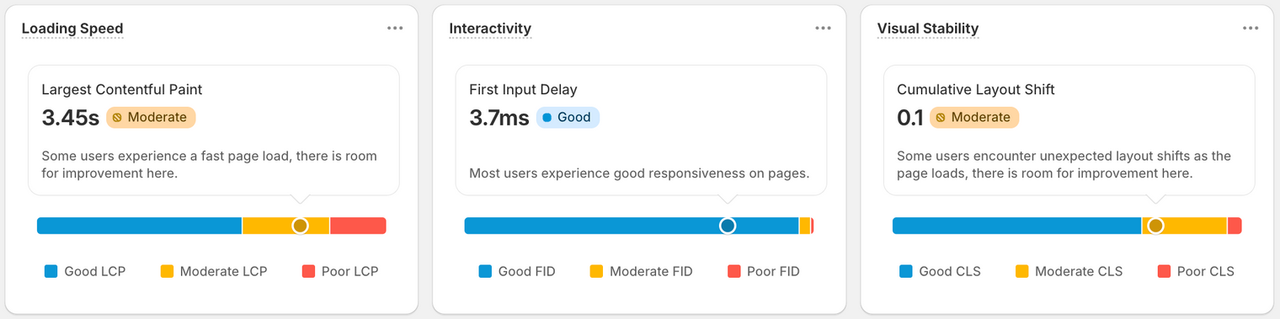
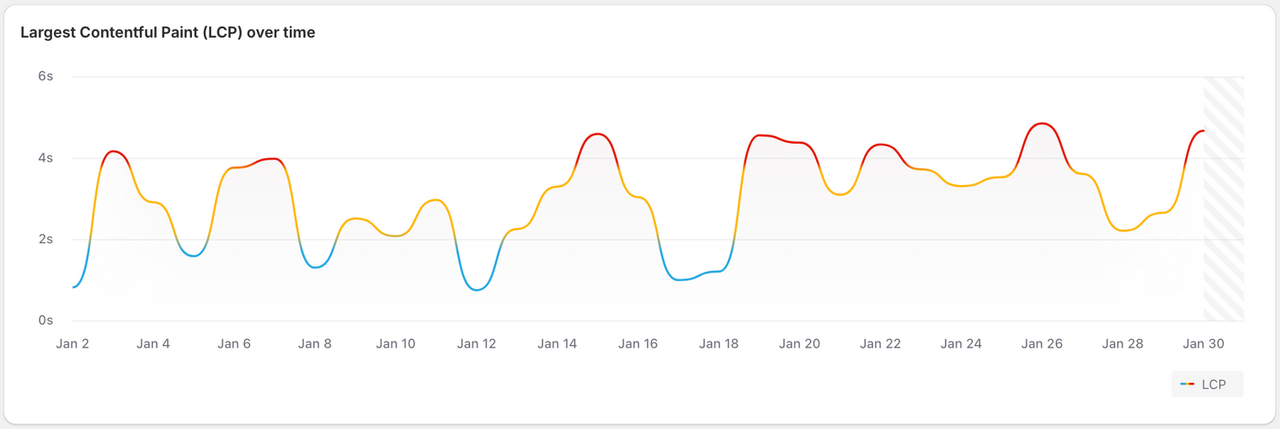
Il s’appuie sur les données de visiteurs réels, pas sur un test simulé, et se filtre par type de page, appareil et pays. C’est la meilleure réponse à la question « mon site est-il lent pour mes clients ? ». Shopify conseille d’attendre au moins 100 visiteurs par jour avant d’en tirer des conclusions.
PageSpeed Insights et Lighthouse
PageSpeed Insights(ouvre dans un nouvel onglet) affiche deux choses. En haut, les données terrain de Google, issues des utilisateurs de Chrome sur 28 jours glissants(ouvre dans un nouvel onglet) : elles marchent aussi sur les boutiques de vos concurrents. En bas, un test de laboratoire Lighthouse : une visite simulée sur un smartphone bridé.
Les scores de laboratoire varient d’un test à l’autre : prenez la médiane de trois à cinq tests avant de croire à une baisse. La règle de Shopify : les données terrain pour trouver le problème, le laboratoire pour le comprendre, puis de nouveau le terrain pour confirmer la correction.
Testez les bonnes pages. Les visiteurs venus des pubs ou de Google arrivent rarement sur l’accueil. Testez aussi une fiche produit et une page collection.
Pourquoi un site Shopify devient lent
Shopify gère bien l’hébergement. Chaque boutique profite d’un CDN mondial, de HTTP/3, de la compression Brotli et d’autres réglages de la plateforme(ouvre dans un nouvel onglet). Quand une boutique est lente, la cause est presque toujours dans ce que le thème charge :
- Les scripts d’apps, y compris le code laissé dans le thème par des apps déjà désinstallées.
- Les balises tierces : pixels de suivi, chat, widgets d’avis, scripts d’A/B test.
- Un hero trop lourd : une vidéo en lecture automatique, un slider de grandes images ou une image de fond en CSS.
- Des images qui ne passent pas par les filtres d’image de Shopify : les smartphones téléchargent alors des fichiers taillés pour un écran d’ordinateur.
- Des polices chargées depuis un autre domaine.
- Des popups qui s’ouvrent au chargement et deviennent le plus grand élément de la page.
- Du Liquid qui boucle sur de grandes collections ou lit des métachamps dans des boucles, ce qui ralentit la réponse du serveur à mesure que le catalogue grandit.
10 actions pour optimiser la vitesse de votre site Shopify
1. Partir d’un thème rapide et à jour
Pour être vendu sur le Shopify Theme Store, un thème doit obtenir un score de performance Lighthouse moyen d’au moins 60(ouvre dans un nouvel onglet) sur l’accueil, une fiche produit et une page collection. C’est un plancher, pas une garantie, mais cela écarte le pire. Passez les boutiques de démo des thèmes qui vous intéressent dans PageSpeed Insights avant d’acheter. Notre guide pour choisir un thème Shopify détaille le reste.

Ensuite, mettez-le à jour. Les éditeurs de thèmes publient des corrections de performance, et un thème en retard de trois versions majeures passe à côté.
2. Faire le tri dans vos apps, et dans ce qu’elles laissent
Listez toutes les apps installées et demandez-vous ce que chacune vous rapporte. Supprimez celles que vous n’utilisez plus, puis vérifiez ce qu’elles ont laissé :
- Dans l’éditeur de thème, ouvrez Intégrations d’applications et désactivez tout ce qui vient d’une app supprimée.
- Dans l’éditeur de code, cherchez le nom des apps dans theme.liquid et le dossier snippets. Les anciennes apps injectaient du code qui reste après la désinstallation.
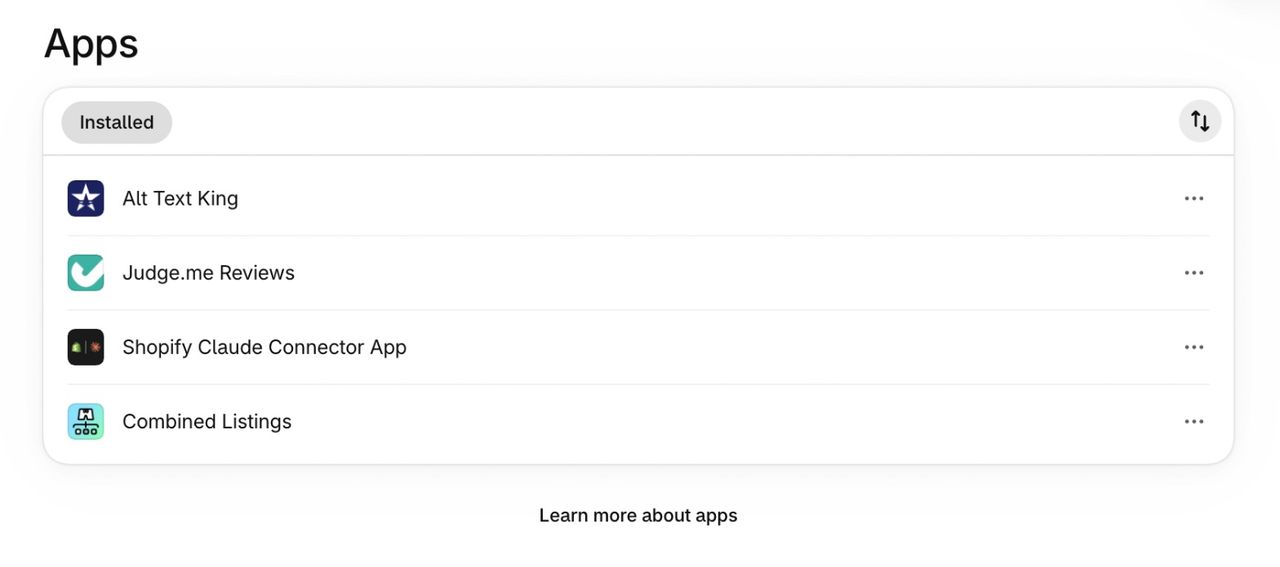
Pour une nouvelle app, privilégiez celles qui portent le badge Built for Shopify. Elles ne doivent pas faire baisser le score Lighthouse de la boutique de plus de 10 points(ouvre dans un nouvel onglet), et la plupart passent par des blocs d’app, que Shopify retire avec l’app.
3. Réduire les scripts tiers
Pixels et widgets chargent du code depuis d’autres serveurs, et chacun dispute le processeur du smartphone à votre propre page. Listez chaque balise et son responsable, puis supprimez celles que personne ne consulte. Pour les autres :
- Chargez-les en defer ou async pour qu’elles ne bloquent pas la page.
- Retirez les snippets « anti-flicker » d’A/B test quand aucun test ne tourne : ils masquent la page jusqu’au chargement du script de test.
- Chargez le chat et les widgets d’avis à l’interaction ou plus bas dans la page, pas avant l’image produit.
4. Soigner l’image hero (votre LCP)
Sur la plupart des pages Shopify, l’élément LCP est l’image hero ou l’image produit principale. Les recommandations de Shopify(ouvre dans un nouvel onglet) sont précises :
- Utilisez une vraie balise <img>, pas une image de fond en CSS, pour que le navigateur la repère tôt.
- Ne mettez jamais de lazy loading sur l’image LCP, et donnez-lui fetchpriority="high".
- Ne la cachez pas derrière une animation d’apparition.
- Évitez les vidéos en lecture automatique et les sliders en haut de page. Une seule image fixe charge presque toujours plus vite.
- Gardez les popups fermées tant que le visiteur n’a pas scrollé ou interagi, sinon elles peuvent devenir l’élément LCP(ouvre dans un nouvel onglet).
5. Servir les images à la manière de Shopify
Utilisez les filtres Liquid image_url et image_tag plutôt que des URL d’images écrites en dur. image_tag génère le srcset, la largeur et la hauteur : chaque appareil télécharge un fichier à la bonne taille, et la mise en page ne saute pas pendant le chargement. Ne mettez le lazy loading que sur les images sous la ligne de flottaison.
Compressez les grosses photos avant de les importer. Shopify les redimensionne à la volée, mais un original de 6 Mo sorti d’un appareil photo reste du stockage et du temps perdus à la première requête.
6. Héberger vos polices sur Shopify
Une police chargée depuis un service externe demande une connexion de plus avant que le texte s’affiche. Importez-la dans les assets du thème(ouvre dans un nouvel onglet) pour qu’elle passe par le CDN de Shopify, ou utilisez l’option de police système du thème. Deux graisses par famille suffisent en général.
7. Alléger le JavaScript pour un bon INP
L’INP se dégrade quand le navigateur est occupé à exécuter des scripts au moment où le client tape sur « Ajouter au panier ». Les infos produit, les prix et la navigation doivent être dans le HTML généré par Liquid, le JavaScript venant en plus. Chargez le code des tiroirs, des filtres et de l’aperçu rapide à leur première ouverture, et réservez la place des widgets d’apps pour que le contenu ne saute pas quand ils apparaissent.
8. Garder un Liquid et des menus légers
Un Liquid lent se voit dans le temps de réponse du serveur, avant même que le navigateur ait quelque chose à afficher. Évitez les boucles imbriquées, lisez les métachamps hors des boucles et limitez le nombre de produits qu’une section affiche. Le Shopify Theme Inspector pour Chrome(ouvre dans un nouvel onglet), gratuit, montre les lignes les plus lentes.
Les gros menus comptent aussi. Un thème qui affiche le mega menu une fois pour ordinateur et une autre pour mobile double ce code sur chaque page. Un seul menu responsive est plus léger.
9. Se méfier des apps « booster de vitesse »
Certaines apps de vitesse font un vrai travail, comme compresser les images. D’autres promettent un score de 90+ en un jour. Shopify met en garde(ouvre dans un nouvel onglet) contre les services qui détectent les outils de test et leur servent une autre page, ou retardent les scripts jusqu’après le test : le score grimpe, mais les vrais clients ne voient aucune différence, voire une boutique plus lente. Shopify en a retiré la plupart de l’App Store, mais des freelances vendent les mêmes astuces.
Les signaux d’alerte : un écart de 20 points ou plus entre deux outils, une page qui paraît cassée dans la capture de PageSpeed Insights, ou un score de laboratoire bien meilleur que votre rapport de performances web. Jugez toujours un travail de vitesse sur les données de vos visiteurs réels.
10. Faire de la vitesse une routine
La vitesse se perd une modification à la fois, alors surveillez-la de la même façon :
- Testez les nouvelles apps, sections et scripts sur un thème dupliqué d’abord, et comparez Lighthouse avant et après.
- Les développeurs peuvent lancer shopify theme check depuis le Shopify CLI pour repérer les scripts bloquants, les ressources externes et les images sans dimensions.
- Avant les grosses promotions, gelez les nouvelles apps et les nouveaux scripts. Notre checklist Black Friday intègre la vitesse au compte à rebours.
Checklist d’entretien de la vitesse
Quand | Quoi vérifier |
|---|---|
Avant d’installer une app | Est-elle Built for Shopify ? Utilise-t-elle des blocs ou des intégrations d’app ? Lancez Lighthouse avant et après sur un thème dupliqué. |
Après avoir désinstallé une app | Intégrations d’app désactivées, snippets et scripts restants supprimés du code du thème. |
À chaque nouvelle section ou campagne | Image hero sous 300 Ko, sans lazy loading, sans vidéo en lecture automatique ni popup qui la recouvre au chargement. |
Chaque mois | Rapport de performances web : LCP, INP et CLS par type de page et par appareil. Notez ce qui est passé de bon à modéré. |
Chaque trimestre | Inventaire complet des apps et des pixels, mise à jour du thème, passage de Theme Check sur le code. |
Six semaines avant le Black Friday | Gel des nouvelles apps et des nouveaux scripts, test des pages les plus lourdes sur un smartphone milieu de gamme. |
FAQ
Pourquoi mon site Shopify est-il lent ?
En général à cause de ce qu’on y a ajouté, pas de Shopify. Les causes les plus fréquentes : les scripts d’apps (y compris le code laissé par des apps désinstallées), les pixels de suivi, une image hero, une vidéo ou un slider trop lourds, des images qui ne passent pas par les filtres d’image de Shopify et des polices chargées depuis un autre domaine.
Quelle est une bonne note de vitesse Shopify ?
Shopify a supprimé sa note de vitesse unique en janvier 2024. Aujourd’hui, un bon résultat, c’est « bon » sur les trois Core Web Vitals du rapport de performances web : LCP de 2,5 secondes ou moins, INP de 200 ms ou moins et CLS de 0,1 ou moins. Côté Lighthouse, Shopify exige une moyenne d’au moins 60 pour les thèmes vendus sur son Theme Store.
Combien de temps faut-il pour que le rapport de vitesse Shopify se mette à jour ?
Le rapport affiche des valeurs quotidiennes issues de visiteurs réels, mais elles varient beaucoup : jugez un changement sur une à quatre semaines. Les données publiques de Google dans PageSpeed Insights portent sur 28 jours glissants, donc une correction met jusqu’à quatre semaines à y apparaître entièrement.
Les applications d’optimisation de vitesse Shopify fonctionnent-elles ?
Certaines aident sur une tâche précise, comme la compression d’images. Méfiez-vous des apps ou des freelances qui promettent un score de 90+ immédiat : Shopify décrit(ouvre dans un nouvel onglet) des services qui servent une page différente aux outils de test, si bien que le score monte sans que les vrais clients voient la différence.
La vitesse de chargement influence-t-elle le SEO d’un site Shopify ?
Oui, un peu. Google indique(ouvre dans un nouvel onglet) que ses systèmes de classement utilisent les Core Web Vitals, mais la pertinence passe avant : la vitesse ne sauvera pas un contenu pauvre. L’effet le plus fort porte sur la conversion et le taux de rebond.
Comment tester la vitesse de son site Shopify ?
Utilisez le rapport de performances web de votre admin Shopify pour les données de visiteurs réels, PageSpeed Insights pour vous comparer aux concurrents, et Lighthouse dans les outils de développement de Chrome pour analyser une page précise. Testez une fiche produit et une page collection, pas seulement l’accueil.

À lire aussi

Page builder Shopify en 2026 : est-ce que ça vaut le coup ? 10 applications comparées
Faut-il un page builder sur Shopify ? Nous avons chiffré 10 applications sur trois ans et lu 295 avis à une et deux étoiles pour savoir quand un builder est rentable, et quand le thème suffit.

Shopify Canvas : c'est quoi et ce que ça change pour votre thème
Shopify Canvas est un nouvel espace où vous concevez votre boutique avec Sidekick. Ce qu'il fait, ce qu'il ne fait pas encore et ce qu'il change pour votre thème.

Thème Shopify pas cher pour lancer son e-commerce : les 10 meilleurs en 2026
Pour lancer son e-commerce, un thème Shopify pas cher peut convertir autant qu’un thème premium. Voici 10 thèmes gratuits ou à 270 $ maximum, classés pour les petites entreprises.