
Claude Shopify : connecter Claude à sa boutique et automatiser les tâches

Résumer cet article avec une IA


Connecteur officiel, Claude Code et Shopify AI Toolkit, Flow et tâches planifiées : comment connecter Claude à Shopify, ce qu’il peut faire, ce qui reste bloqué et 12 prompts prêts à copier.
Depuis avril 2026, Claude se connecte directement à votre boutique Shopify. Le connecteur est développé par Shopify lui-même et vérifié par Anthropic. Vous pouvez demander vos ventes du mois, créer une fiche produit, ajuster un stock ou générer un code promo sans ouvrir l’admin Shopify. Mais tout n’est pas permis, et certaines règles d’accès surprennent.
Ce guide explique les trois façons de relier Claude à Shopify, comment installer le connecteur officiel en cinq minutes, ce que Claude peut et ne peut pas faire dans votre boutique, et comment aller plus loin dans l’automatisation avec Shopify Flow et les tâches planifiées de Claude.
En bref : pour un marchand, le plus simple est le connecteur Shopify pour Claude, installé depuis l’annuaire de connecteurs de Claude. Il est sans frais Shopify en plus de votre forfait. Il lit vos commandes, clients, stocks et statistiques, et peut modifier produits, collections, stocks et codes promo après votre accord. Il ne peut pas rembourser, annuler une commande ni toucher aux paiements. Commencez en lecture seule : un niveau d’accès accordé ne peut plus être réduit sans désinstaller.
Claude et Shopify : qu’est-ce que ça change ?
Claude est l’assistant IA d’Anthropic. Seul, il ne voit rien de votre boutique : il faut lui copier-coller vos exports. Avec un connecteur (basé sur le protocole MCP, pour Model Context Protocol), Claude appelle directement l’API Shopify. Il lit des données à jour et peut agir dans l’admin à votre place.
Concrètement, une question comme « Quel est mon panier moyen ce mois-ci par rapport au mois dernier ? » ne demande plus d’ouvrir Statistiques, de choisir les dates et de comparer. Claude lance la requête et vous donne la réponse dans la conversation.
Claude n’est pas le seul. D’après le centre d’aide Shopify(ouvre dans un nouvel onglet), ChatGPT, Gemini, Grok, Perplexity, Muse et Microsoft Copilot ont aussi un connecteur Shopify. Ce guide se concentre sur Claude.
Les 3 façons de connecter Claude à Shopify
Quand on parle de « Claude Shopify », on mélange souvent trois outils qui n’ont pas le même public.
Méthode | Pour qui | Ce qu’elle fait | Installation |
|---|---|---|---|
Connecteur Shopify pour Claude (officiel) | Marchands, sans code | Lit et modifie la boutique depuis une conversation Claude | Depuis l’annuaire de connecteurs de Claude |
Shopify AI Toolkit pour Claude Code | Développeurs | Docs, schémas d’API, validation de code Liquid et GraphQL, actions sur la boutique via Shopify CLI | Plugin Claude Code, Node.js 18 ou plus |
Connecteurs tiers (Zapier, Windsor.ai, Supermetrics…) | Équipes data et marketing | Croiser Shopify avec d’autres sources (pubs, e-mails) ou automatiser via des workflows | Compte chez l’éditeur, puis connecteur dans Claude |
Si vous gérez la boutique au quotidien, le connecteur officiel suffit. L’AI Toolkit sert surtout à modifier un thème ou à développer une app. Les connecteurs tiers ont du sens quand vos questions dépassent Shopify : marge après coût publicitaire, ROAS par campagne, etc.
Connecter Claude à Shopify en 5 étapes
Shopify recommande de faire l’installation sur ordinateur, depuis un navigateur. Le connecteur fonctionne ensuite sur Claude web, Claude Desktop, Cowork et l’application mobile, selon le centre d’aide de Claude(ouvre dans un nouvel onglet) (l’installation depuis mobile est encore en bêta).
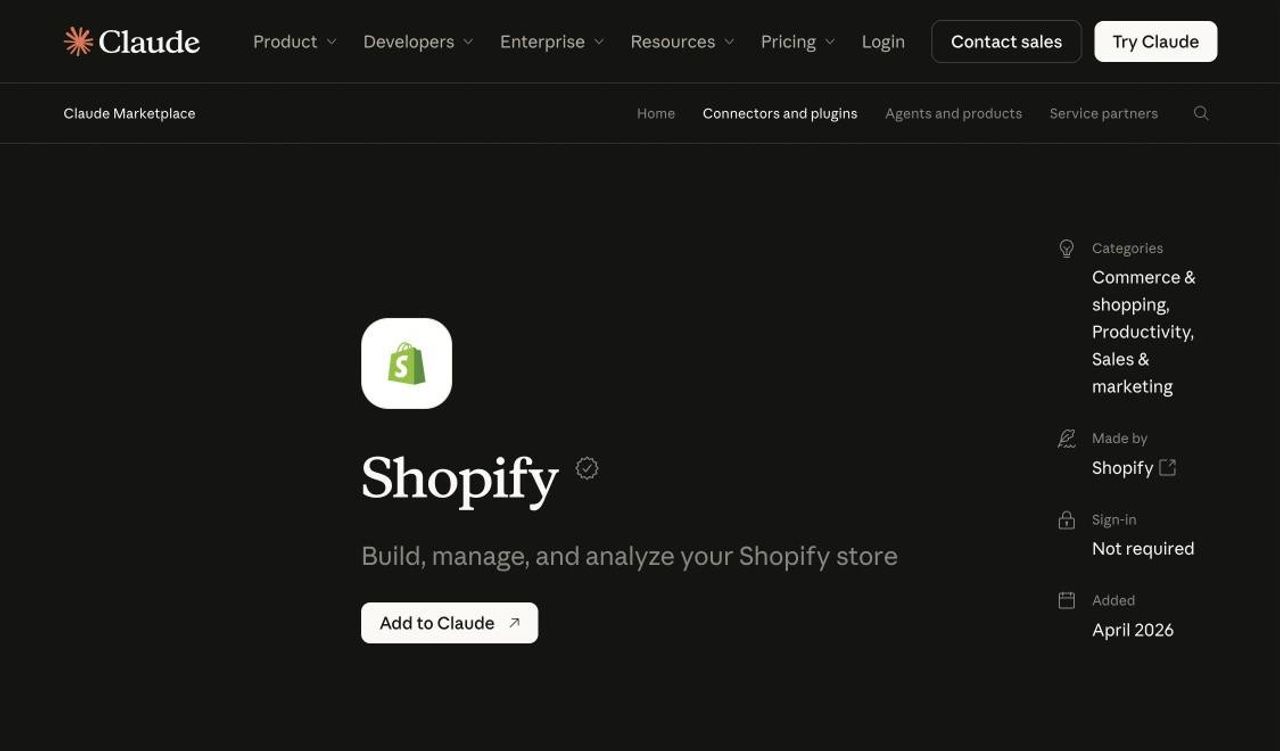
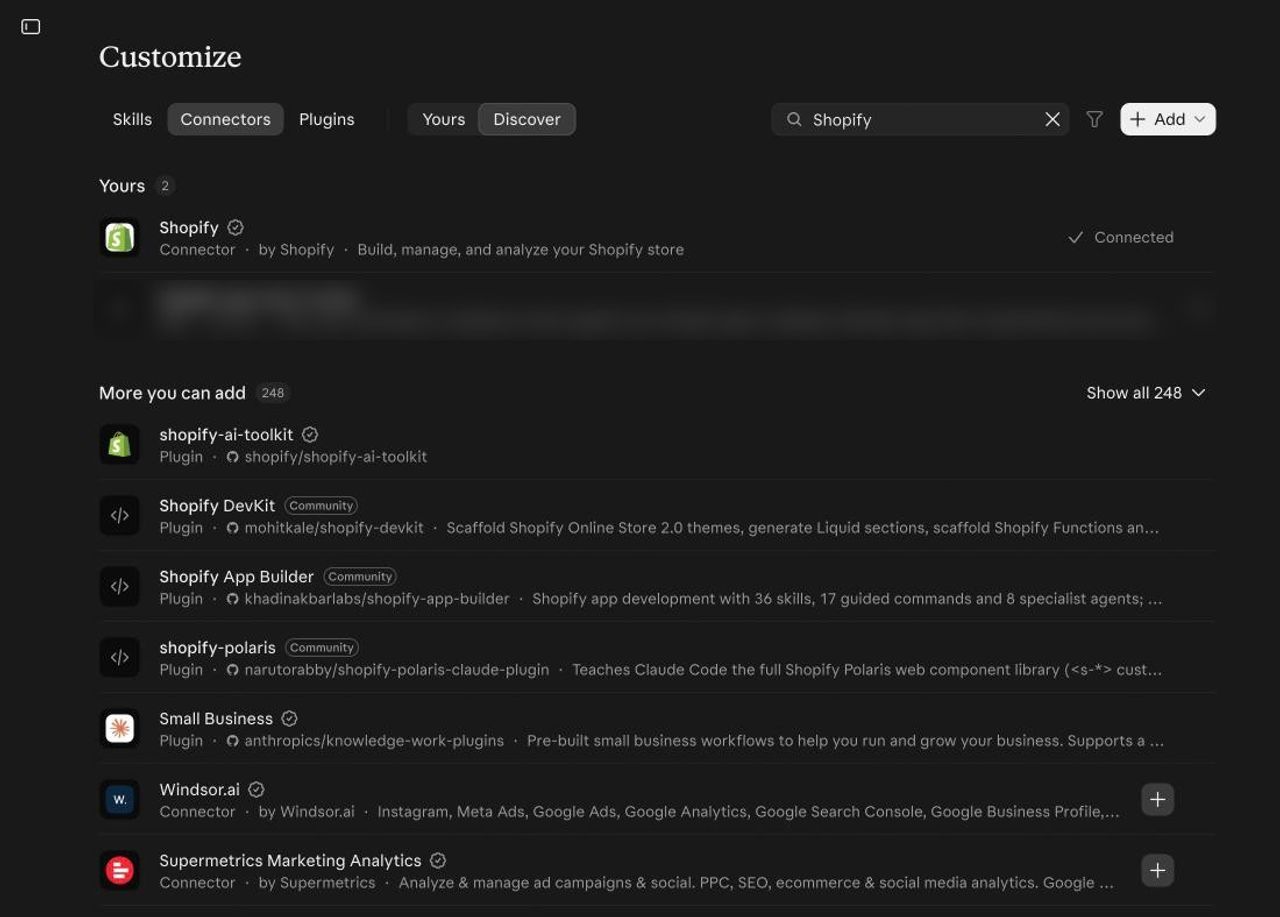
- Ouvrez Claude, puis allez dans Personnaliser > Connecteurs (Customize > Connectors dans l’interface anglaise) et cherchez Shopify. Vous pouvez aussi passer par la fiche du connecteur(ouvre dans un nouvel onglet).
- Cliquez sur le bouton + à côté de Shopify (ou sur Add to Claude depuis la fiche du connecteur). Vous êtes redirigé vers l’admin Shopify.
- Lisez les accès demandés avant d’approuver. Certains sont en lecture seule, d’autres incluent l’écriture.
- Revenez dans Claude et ouvrez la fiche du connecteur. Pour chaque outil, vous choisissez : toujours autorisé, soumis à votre accord (Needs approval) ou bloqué. Par défaut, les outils interactifs demandent votre accord. Attention : en mode Auto, Claude peut agir sans demander, seules les actions jugées risquées sont bloquées.
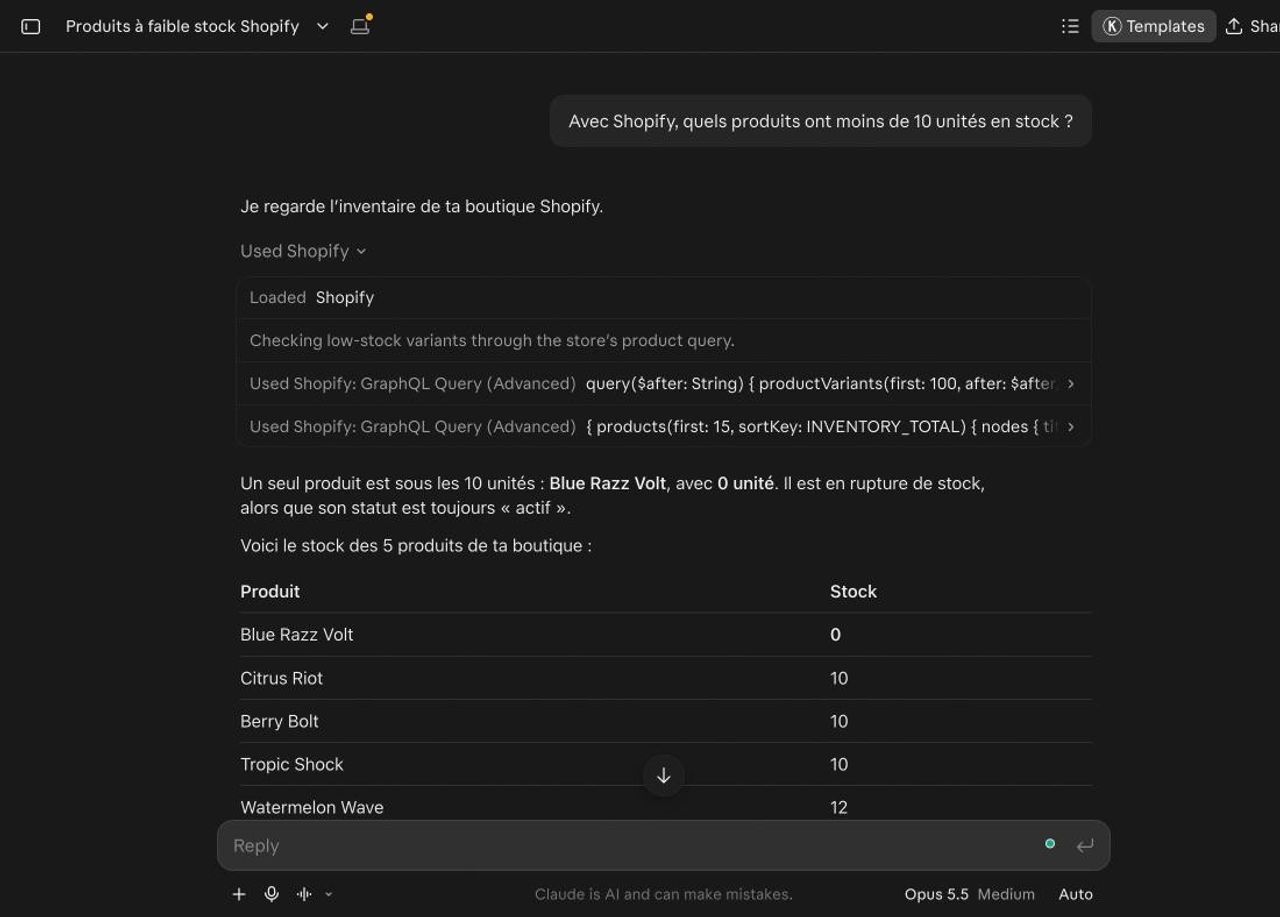
- Testez avec une question qui nomme Shopify, par exemple : « Avec Shopify, montre-moi mes 10 dernières commandes. » Si vous ne mentionnez pas Shopify, Claude risque de vous expliquer comment faire à la main dans l’admin.

Deux règles à connaître avant de valider :
- Une seule boutique à la fois. Pour changer de boutique, demandez à Claude de se connecter à une autre, puis ouvrez une nouvelle conversation : les anciennes peuvent garder la connexion précédente.
- Pas de retour en arrière sur les droits. D’après Shopify(ouvre dans un nouvel onglet), on ne peut pas réduire un niveau d’accès déjà approuvé. Pour repasser en lecture seule, il faut désinstaller l’intégration depuis l’admin Shopify et la réinstaller.
Vous n’avez pas encore de boutique ? Le connecteur peut en créer une depuis la conversation, avant même d’avoir un compte Shopify. Elle reste protégée par mot de passe tant que vous ne l’avez pas enregistrée via le lien que Claude vous donne. Attention : tant qu’elle n’est pas enregistrée, toute personne qui a son adresse peut la voir et la modifier depuis un outil IA.
Ce que Claude peut faire (et ne pas faire) dans votre boutique
La page du connecteur(ouvre dans un nouvel onglet) dans le centre d’aide Shopify détaille chaque outil. Voici ce qu’il faut retenir.
En lecture : commandes, clients, stock et statistiques
- Commandes : liste jusqu’à 50 commandes à la fois et détail d’une commande.
- Statistiques : requêtes ShopifyQL sur vos ventes, en lecture seule. Shopify conseille des questions courtes : les comparaisons imbriquées peuvent échouer ou donner un résultat difficile à lire.
- Clients : recherche par nom, e-mail, lieu ou tag.
- Stocks : niveaux de stock par produit et par emplacement.
En écriture : produits, collections, stock et codes promo
- Produits : création (titre, description, prix, variantes, options), modification, et changement de statut (actif, brouillon, archivé) par lots de 50.
- Collections : création manuelle ou automatique, modification, ajout de produits.
- Stock : mise à jour d’une quantité. Claude relit la quantité actuelle d’abord, et s’arrête si elle a changé entre-temps.
- Codes promo : uniquement en pourcentage (« 15 % avec le code COZY15 »). Pas de remise en montant fixe, et les codes existants ne sont pas modifiés.
- Pages, blog, menus, metafields, marchés et traductions : possibles via l’API GraphQL, après confirmation. Shopify prévient que les résultats sont plus variables.
- Thème : les modifications se font sur une copie non publiée de votre thème, avec un aperçu. La publication demande toujours votre confirmation. L’édition visuelle avec Shopify Canvas depuis Claude est annoncée, mais pas encore disponible.
Les images envoyées dans la conversation doivent peser moins de 20 Mo (JPEG, PNG, GIF, WebP ou HEIC). Pas de vidéo ni de modèle 3D.
Ce qui reste bloqué, même avec l’accès en écriture
- Rembourser, annuler ou capturer une commande, la marquer comme payée.
- Traiter un retour.
- Créer ou modifier une carte cadeau.
- Changer de forfait, de moyens de paiement, de taxes ou de domaine.
Ces actions passent toujours par l’admin Shopify. C’est une bonne nouvelle : une mauvaise formulation ne peut pas déclencher un remboursement.
12 prompts pour automatiser sa boutique Shopify avec Claude
Commencez chaque demande par « Avec Shopify, » pour que Claude utilise bien le connecteur. Les six premiers prompts sont en lecture seule, sans risque pour votre boutique.
Tâche | Prompt à copier | Accès |
|---|---|---|
Bilan de ventes | Avec Shopify, donne-moi mes ventes des 30 derniers jours, par produit. | Lecture |
Panier moyen | Avec Shopify, compare mon panier moyen de ce mois-ci avec celui du mois dernier. | Lecture |
Commandes à expédier | Avec Shopify, liste les commandes non traitées de plus de 2 jours. | Lecture |
Ruptures à venir | Avec Shopify, quels produits ont moins de 10 unités en stock, tous emplacements confondus ? | Lecture |
Meilleurs clients | Avec Shopify, montre mes 20 clients qui ont le plus dépensé. | Lecture |
Produits dormants | Avec Shopify, quels produits actifs n’ont aucune vente depuis 60 jours ? | Lecture |
Fiches produits | Avec Shopify, réécris la description de ces 5 produits en français, avec un ton chaleureux. Montre-moi le texte avant de l’enregistrer. | Écriture |
Statut en masse | Avec Shopify, passe en brouillon tous les produits de la collection Été 2025. | Écriture |
Collection saisonnière | Avec Shopify, crée une collection « Idées cadeaux » avec mes 12 meilleures ventes. | Écriture |
Code promo | Avec Shopify, crée un code de 15 % appelé NOEL15. | Écriture |
Mise à jour de stock | Avec Shopify, combien reste-t-il de bougies Vanille ? Passe le stock à 40. | Écriture |
Page de marque | Avec Shopify, crée une page « Notre histoire » à partir de ce texte et ajoute-la au menu principal. | Écriture |
Pour vos fiches produits, demandez toujours un aperçu avant l’enregistrement. Claude écrit bien, mais il ne connaît pas vos produits mieux que vos descriptions actuelles. Pour le référencement, croisez ses propositions avec notre guide du SEO Shopify.
Et pour suivre les bons chiffres dans vos prompts de lecture, notre article sur les KPI e-commerce liste les sept indicateurs à surveiller.
Automatiser vraiment : Claude, Shopify Flow et les tâches planifiées
Un prompt, c’est une action ponctuelle. Pour qu’une tâche tourne seule, deux outils se combinent bien avec Claude.
Shopify Flow, piloté par Claude
Shopify Flow(ouvre dans un nouvel onglet) est l’outil d’automatisation de Shopify : un déclencheur (nouvelle commande, stock bas…), des conditions, des actions. L’application est gratuite sur les forfaits Basic, Grow, Advanced et Plus. Certaines actions, comme l’envoi de requêtes HTTP, demandent au moins le forfait Grow.
Depuis le 28 octobre 2026, un agent IA peut gérer vos workflows Flow via le Shopify AI Toolkit, d’après le changelog Shopify(ouvre dans un nouvel onglet) : créer, modifier, supprimer, activer ou désactiver un workflow. Vous décrivez la règle (« quand une commande dépasse 200 €, ajoute le tag VIP au client »), Claude construit le workflow. Cette fonction passe par Claude Code et l’AI Toolkit, pas par le connecteur de la conversation.
Les tâches planifiées de Claude Cowork
Cowork, l’espace de travail de Claude sur ordinateur, permet de programmer des tâches récurrentes(ouvre dans un nouvel onglet) : toutes les heures, chaque jour, chaque semaine ou en semaine. Elles tournent à distance, même si votre ordinateur est en veille. La fonction est réservée aux forfaits payants (Pro, Max, Ultra, Team et Enterprise).
Avec le connecteur Shopify activé, vous pouvez par exemple programmer chaque lundi matin un bilan de la semaine : ventes, panier moyen, produits en rupture et commandes en retard. Gardez ces tâches en lecture seule. Une modification automatique de votre catalogue sans relecture, c’est le meilleur moyen de publier une erreur sur 200 fiches.
Pour les e-mails automatiques (bienvenue, panier abandonné, après achat), Claude n’est pas l’outil. Restez sur Shopify Email ou Klaviyo : nos guides sur les scénarios e-mail e-commerce et la relance de panier abandonné détaillent la configuration.
Claude Code et le Shopify AI Toolkit, pour les thèmes et les apps
Le Shopify AI Toolkit(ouvre dans un nouvel onglet) s’adresse aux développeurs. Il donne à Claude Code (l’outil de Claude dans le terminal) l’accès à la documentation Shopify, aux schémas d’API et à la validation du code GraphQL, Liquid et des extensions. Les actions sur la boutique passent par la Shopify CLI, et c’est vous qui choisissez quand les lancer.
Il faut Node.js 18 ou plus. Shopify recommande l’installation en plugin, qui se met à jour seul :
claude plugin install shopify-ai-toolkit@claude-plugins-official
Si vous voulez seulement la documentation et la validation, sans accès à une boutique, le serveur Dev MCP suffit :
claude mcp add --transport stdio shopify-dev-mcp -- npx -y @shopify/dev-mcp@latest
Cas d’usage typiques : créer une section de thème sur mesure, migrer une extension vers une nouvelle version d’API, corriger un bug Liquid. Shopify le rappelle : le toolkit ne dispense pas de relire et de tester le résultat. Travaillez sur un thème dupliqué, jamais sur le thème en ligne.
Claude ou Sidekick : lequel utiliser ?
Shopify a déjà son assistant IA, Sidekick(ouvre dans un nouvel onglet), intégré à l’admin. Les deux se recoupent, mais pas complètement.
Critère | Sidekick | Claude + connecteur Shopify |
|---|---|---|
Où il s’utilise | Dans l’admin Shopify et l’app mobile Shopify | Dans Claude (web, Desktop, Cowork, mobile) |
Abonnement | Aucun abonnement IA à part | Abonnement Claude, facturé par Anthropic |
Contexte | Connaît très bien Shopify | Peut croiser Shopify avec vos fichiers, e-mails et autres connecteurs |
Tâches récurrentes | Non | Oui, avec les tâches planifiées de Cowork (forfaits payants) |
Remboursements, annulations | Via l’admin | Bloqués |
Notre conseil : Sidekick pour les questions rapides quand vous êtes déjà dans l’admin. Claude quand la tâche mélange plusieurs sources (un fichier fournisseur, un tableur de prix, vos ventes Shopify) ou quand vous voulez la répéter chaque semaine.
Combien coûte Claude pour Shopify ?
Shopify ne facture rien de plus pour le connecteur : vous payez votre forfait Shopify habituel. Côté Claude, les connecteurs de l’annuaire sont accessibles à tous les utilisateurs selon Anthropic, mais les limites d’usage du forfait gratuit arrivent vite dès qu’on enchaîne les requêtes. Les tâches planifiées de Cowork demandent un forfait payant. Consultez la page des tarifs de Claude(ouvre dans un nouvel onglet) pour les prix à jour.
Sécurité : 6 règles avant de donner l’accès en écriture
Quand vous autorisez le connecteur, les données choisies quittent Shopify et sont régies par les conditions et la politique de confidentialité d’Anthropic. Shopify le précise noir sur blanc. Quelques règles simples limitent les risques :
- Commencez en lecture seule pendant une à deux semaines. Vous ne pourrez pas réduire les droits ensuite sans désinstaller.
- Connectez un compte collaborateur aux droits limités plutôt que le compte propriétaire : Claude ne peut pas faire plus que le compte connecté.
- Demandez un aperçu avant chaque modification (« montre-moi les changements avant de les enregistrer »).
- Testez sur quelques produits avant une modification en masse. Les lots sont traités un par un et peuvent s’arrêter en cours de route.
- Vérifiez les chiffres importants dans l’admin. Fuseau horaire, ventes nettes ou brutes, remboursements : un écart de définition suffit à fausser une réponse.
- Ne créez pas de jeton d’API vous-même pour brancher Claude : Shopify déconseille de construire sa propre intégration et renvoie vers le connecteur officiel.
Pour retirer l’accès, désinstallez l’intégration depuis l’admin Shopify. Vous pouvez aussi la déconnecter dans Claude, depuis Personnaliser > Connecteurs.
Questions fréquentes
Comment connecter Claude à Shopify ?
Dans Claude, ouvrez Personnaliser > Connecteurs, cherchez Shopify et cliquez sur Connecter. Vous êtes redirigé vers l’admin Shopify pour approuver les accès demandés. Ensuite, nommez Shopify dans vos demandes (« Avec Shopify, … ») pour que Claude utilise le connecteur.
Le connecteur Shopify pour Claude est-il gratuit ?
Shopify ne facture aucun frais en plus de votre forfait. Le connecteur est accessible depuis tous les comptes Claude, mais un usage régulier et les tâches planifiées demandent un abonnement Claude payant, facturé par Anthropic.
Claude peut-il rembourser ou annuler une commande Shopify ?
Non. Même avec l’accès en écriture, Claude ne peut pas rembourser, annuler, capturer ou marquer une commande comme payée, ni traiter un retour ou une carte cadeau. Ces actions restent dans l’admin Shopify.
Peut-on connecter plusieurs boutiques Shopify à Claude ?
Pas en même temps. Le connecteur gère une boutique à la fois. Pour en changer, demandez à Claude de se connecter à une autre boutique, puis démarrez une nouvelle conversation.
Quelle différence entre le connecteur Shopify et le Shopify AI Toolkit ?
Le connecteur sert aux marchands : il gère la boutique depuis une conversation Claude. L’AI Toolkit sert aux développeurs : il donne à Claude Code la documentation, les schémas d’API et la validation de code pour créer des thèmes et des apps, ainsi que l’accès à la boutique via la Shopify CLI.
Qu’est-ce que Shopify MCP ?
MCP (Model Context Protocol) est le protocole qui permet à un assistant IA d’utiliser des outils externes. Shopify propose plusieurs serveurs MCP : celui du connecteur pour les marchands, le Dev MCP pour les développeurs, et des serveurs pour la vitrine et les comptes clients, utilisés par les agents d’achat.
Claude peut-il modifier mon thème Shopify ?
Oui, mais sur une copie non publiée de votre thème, avec un aperçu. La publication demande toujours votre confirmation. Pour du développement plus poussé, Claude Code avec le Shopify AI Toolkit est plus adapté.

À lire aussi

Application Shopify pour augmenter les ventes : 1 à 2 par levier
Les applications Shopify qui augmentent les ventes sans budget pub en plus, classées par levier : panier moyen, conversion, fidélisation. Prix vérifiés.

Les 7 meilleures applications d’upsell Shopify en 2026 (prix et emplacements comparés)
Applications d’upsell Shopify comparées par emplacement, prix et note : Snap Bundle, AfterSell, ReConvert, Zipify OCU, Rebuy, UpCart et Frequently Bought Together.

Instant Shopify : avis, prix et tutoriel du page builder IA (2026)
Instant, le page builder IA pour Shopify : prix en € et en $, crédits IA, export Figma, avis des marchands, limites et tutoriel pour créer une première page.