
Moteur de recherche interne Shopify : l’optimiser pour vendre

Résumer cet article avec une IA


Recherche native, application Search & Discovery, recherche prédictive, recherches sans résultat : optimisez le moteur de recherche interne de votre boutique Shopify.
Le moteur de recherche interne de votre boutique Shopify, c’est la barre de recherche de votre site, et les visiteurs qui l’utilisent vous disent mot pour mot ce qu’ils veulent acheter. Le blog de Shopify cite une étude Forrester(ouvre dans un nouvel onglet) selon laquelle les personnes qui utilisent la barre de recherche ont 2 à 3 fois plus de chances de convertir que les autres. L’optimiser ne coûte rien en publicité : vous aidez le trafic que vous payez déjà à trouver le produit pour lequel il est venu.
Ce guide explique comment fonctionne la recherche native de Shopify, ce qu’ajoute l’application gratuite Search & Discovery (filtres, mises en avant, synonymes, recommandations, statistiques), le rôle de la recherche prédictive de votre thème, comment corriger les recherches sans résultat et quand une application payante vaut le coup.
Pourquoi les visiteurs qui cherchent sont vos meilleurs visiteurs
Une cliente qui tape « housse de couette lin 240 » dans votre barre de recherche a déjà fait la moitié du travail : elle connaît la catégorie, la matière et la taille. Un visiteur qui navigue dans les menus, lui, ne sait pas encore s’il veut acheter quelque chose.
Cette intention a un revers. Quand la recherche échoue, le visiteur ne continue pas sagement à naviguer. Dans une enquête Harris Poll commandée par Google Cloud(ouvre dans un nouvel onglet), 76 % des consommateurs américains déclarent qu’une recherche infructueuse a fait perdre une vente au site, et 48 % ont acheté l’article ailleurs. La même enquête indique que 94 % des consommateurs dans le monde ont déjà reçu des résultats sans rapport en cherchant sur le site d’un marchand.
La plupart des boutiques ne font les bases qu’à moitié. D’après le benchmark du Baymard Institute(ouvre dans un nouvel onglet), 80 % des sites e-commerce proposent l’autocomplétion, mais seuls 19 % en maîtrisent tous les détails.
Le levier est donc simple : moins de recherches qui échouent, des premiers résultats plus pertinents, et un meilleur chemin entre la page de résultats et un panier plus rempli.
Comment fonctionne la recherche native de Shopify
Chaque boutique Shopify dispose d’une recherche activée par défaut. Selon la documentation Shopify sur la recherche(ouvre dans un nouvel onglet), la recherche de base inclut la recherche prédictive et la tolérance aux fautes de frappe ; l’application Search & Discovery, facultative, ajoute la personnalisation.
Ce que fait le moteur intégré, d’après la page sur le comportement de la recherche(ouvre dans un nouvel onglet) :
- Il cherche dans ces champs produit : titre, description, type de produit, balises (tags), fournisseur, titre de variante, SKU et code-barres. Les pages et articles de blog peuvent aussi apparaître.
- Il tolère les fautes de frappe d’une lettre sur les titres, types de produit, balises, titres de variante et fournisseurs.
- Il comprend le sens : la page Shopify sur la modification de la recherche(ouvre dans un nouvel onglet) explique que la compréhension sémantique relie mots proches, catégories et concepts à partir de vos titres, descriptions, types de produit, catégories et balises (pas des images). Elle est active par défaut.
- Il place les produits épuisés en dernier par défaut.
- Il ne vous laisse pas changer l’ordre des résultats. Shopify l’indique clairement : il n’existe aucun réglage pour le tri.
Ce dernier point est important. Comme vous ne pouvez pas réordonner les résultats, vos leviers sont vos données produit (titres, types, balises, catégories), les mises en avant de produits et ce que vous masquez.
Masquer ce qui ne doit pas sortir
Cadeaux offerts, échantillons, variantes pro et vieux produits encombrent les résultats. Le guide Shopify sur la visibilité dans la recherche(ouvre dans un nouvel onglet) propose deux options : passer le produit au statut « Non répertorié » (masqué de la recherche de la boutique, du sitemap et des moteurs, mais accessible par son URL), ou créer un métachamp produit seo.hidden (type Entier, valeur 1) dans Paramètres > Métachamps et métaobjets et le renseigner sur les produits à masquer. L’éditeur en masse permet de le faire sur plusieurs produits d’un coup.
Fonction | Recherche native | Application Search & Discovery (gratuite) | Votre thème |
|---|---|---|---|
Tolérance aux fautes et compréhension sémantique | Oui | Même moteur | - |
Liste de recherche prédictive | Fournie par le moteur | Choix des types de résultats | Doit la prendre en charge |
Filtres sur recherche et collections | Non | Oui, jusqu’à 25 | Doit prendre en charge les filtres |
Mises en avant de produits | Non | Jusqu’à 10 termes par mise en avant | - |
Recommandations de produits | Automatiques | Manuelles : 10 complémentaires + 10 similaires | Blocs nécessaires |
Statistiques de recherche | Dans Statistiques > Rapports | 30 derniers jours dans l’application | - |
La recherche prédictive : la partie gérée par votre thème
La recherche prédictive, c’est la liste qui affiche des suggestions de requêtes et de produits pendant la saisie. La page Shopify sur la recherche prédictive(ouvre dans un nouvel onglet) le précise : elle ne s’affiche que si votre thème publié la prend en charge. Par défaut, elle renvoie jusqu’à 10 résultats au total (requêtes, produits, collections, pages, articles).
Pourquoi c’est important : une cliente qui voit le bon produit sous le champ après quatre lettres n’atteint jamais la page de résultats, ni une page vide. Les suggestions corrigent aussi la requête en cours de frappe, puisqu’elles viennent des mots de votre catalogue.
À vérifier sur votre thème :
- Ouvrez votre boutique sur mobile, touchez l’icône de recherche, tapez les trois ou quatre premières lettres d’un best-seller. Des produits doivent apparaître avant même de valider.
- Vérifiez que chaque suggestion affiche une image et un prix, pour qu’on puisse cliquer directement.
- Tapez une faute courante sur votre produit phare : la tolérance aux fautes doit encore le trouver.
- Dans Applications > Search & Discovery > Paramètres, choisissez les types de résultats renvoyés par la recherche prédictive. Selon Shopify, les nouvelles boutiques demandent par défaut les requêtes, les produits et les collections.
Nos thèmes Shopify avec recherche prédictive (Cama et Pops) utilisent la recherche prédictive native de Shopify, donc aucun script supplémentaire ne ralentit la page. Cama permet aussi d’épingler des mots-clés et des produits en haut des résultats.
Configurer l’application Shopify Search & Discovery
L’application Shopify Search & Discovery(ouvre dans un nouvel onglet) est gratuite et développée par Shopify. Installez-la, puis traitez ses sections dans cet ordre.
1. Les filtres
Les filtres permettent d’affiner une page de résultats ou une collection par disponibilité, prix, type de produit, fournisseur, balises, catégorie, options de variante (taille, couleur) ou métachamps. Allez dans Applications > Search & Discovery > Filtres > Ajouter un filtre, choisissez une source, renommez le libellé si besoin et enregistrez.
Les limites à connaître, d’après la documentation Shopify sur les filtres(ouvre dans un nouvel onglet) :
- 25 filtres maximum par boutique.
- Les filtres sont masqués sur les collections de plus de 5 000 produits.
- 100 valeurs maximum affichées aux clients par filtre.
- Votre thème doit prendre en charge les filtres : vérifiez dans Contenu > Menus, où un thème non compatible affiche un message dans la section des filtres de collection et de recherche.
Regroupez les valeurs en désordre. Si votre catalogue mélange « Marine », « Bleu foncé » et « Minuit », regroupez-les sous « Bleu » pour garder un filtre couleur court. Notre fonctionnalité de filtres et tri de collection montre le rendu côté boutique.
2. Les mises en avant de produits (boosts)
Une mise en avant place un produit choisi en tête des résultats pour des termes précis. Allez dans Applications > Search & Discovery > Recherche > Mises en avant de produits, sélectionnez le produit et ajoutez jusqu’à 10 termes de recherche par mise en avant.
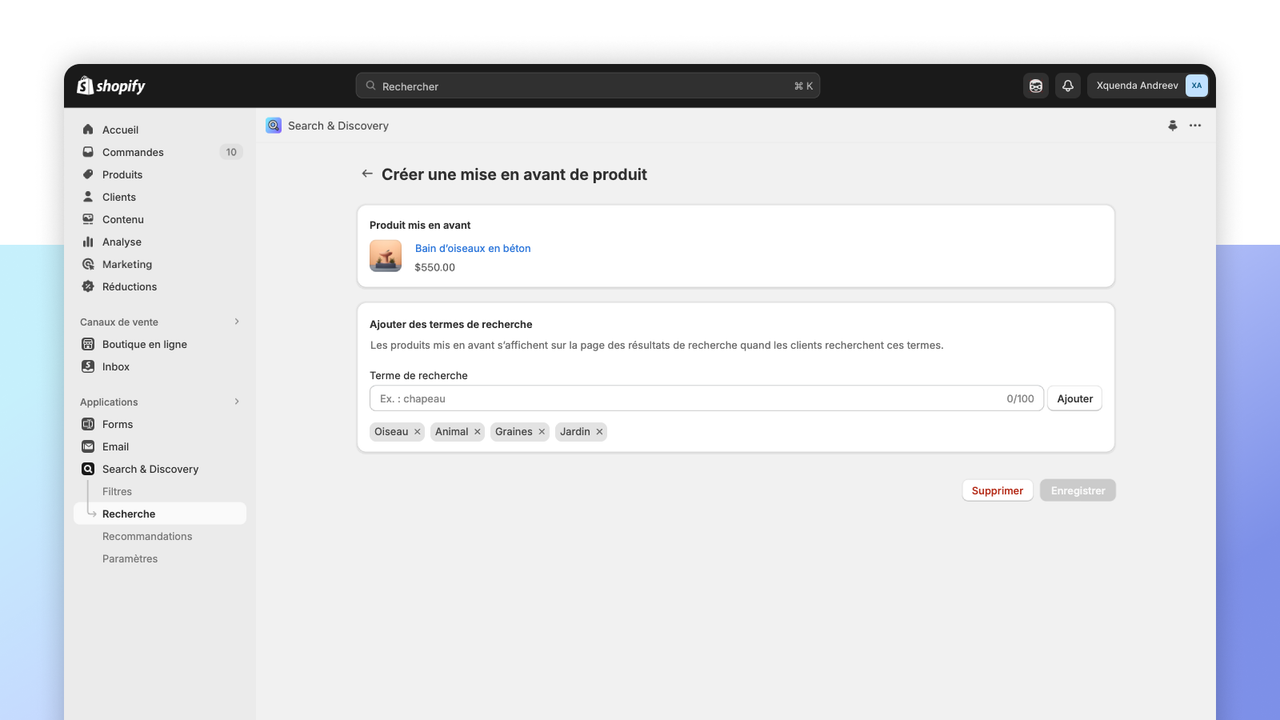
Les règles du centre d’aide Shopify : les mises en avant ne s’appliquent qu’aux produits disponibles à la vente, pas aux requêtes qui utilisent la syntaxe de recherche, et Shopify conseille de mettre en avant un seul produit (ou quelques-uns) par terme. Inutile de le faire pour les fautes de frappe ou les pluriels.
Utilisez-les pour votre produit le plus rentable ou le mieux noté sur les termes larges (« sérum », « cadeau », « chaussures de running ») et pour votre meilleur bundle sur les termes liés aux cadeaux.
3. Les synonymes : vérifiez ce qu’affiche votre admin
Les groupes de synonymes (« sweat », « hoodie », « pull à capuche ») étaient la solution classique aux écarts de vocabulaire. La fiche de l’App Store(ouvre dans un nouvel onglet) les mentionne toujours, mais la page d’aide actuelle de Shopify sur la modification de la recherche ne documente plus les groupes de synonymes : elle décrit la compréhension sémantique qui fait ce travail automatiquement. Si votre admin affiche encore Recherche > Synonymes, ajoutez des groupes pour les mots de vos clients absents de vos fiches. Sinon, placez ces mots dans les titres, descriptions, types de produit et balises, que la compréhension sémantique lit.
4. Les recommandations de produits
La recherche amène la cliente sur une fiche produit ; les recommandations décident si elle repart avec un article ou deux. Dans Applications > Search & Discovery > Recommandations de produits, vous pouvez définir pour chaque produit jusqu’à 10 produits complémentaires (achetés ensemble) et 10 produits similaires (alternatives). D’après la page Shopify sur les recommandations(ouvre dans un nouvel onglet), les produits complémentaires demandent un bloc compatible dans le thème et doivent être actifs et en stock.
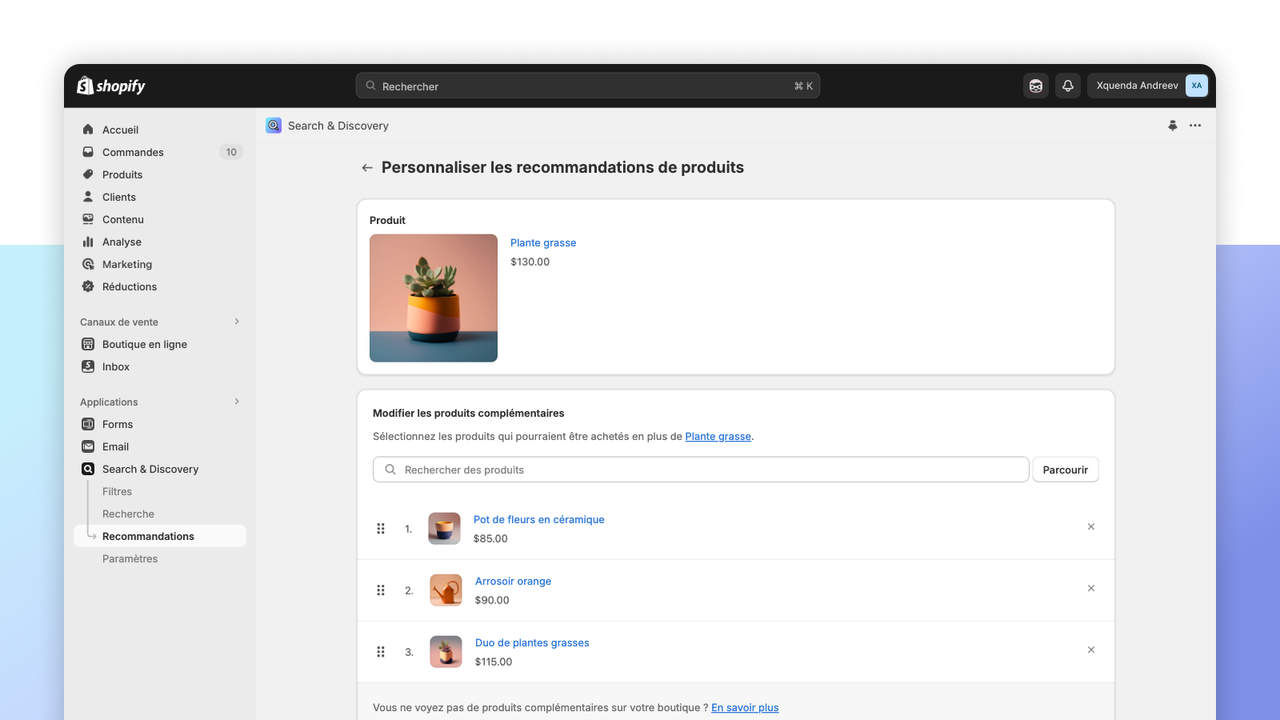
Choisissez des compléments au même prix ou moins cher que le produit principal : c’est le conseil de Shopify, et l’ajout reste une décision facile. Notre fonctionnalité de produits complémentaires et le guide up selling et cross selling vous aident à choisir les bonnes associations.
Corrigez d’abord les recherches sans résultat
Une recherche sans résultat est la page la plus coûteuse de votre boutique : un visiteur très motivé vous a dit ce qu’il voulait, et vous ne lui avez rien montré.
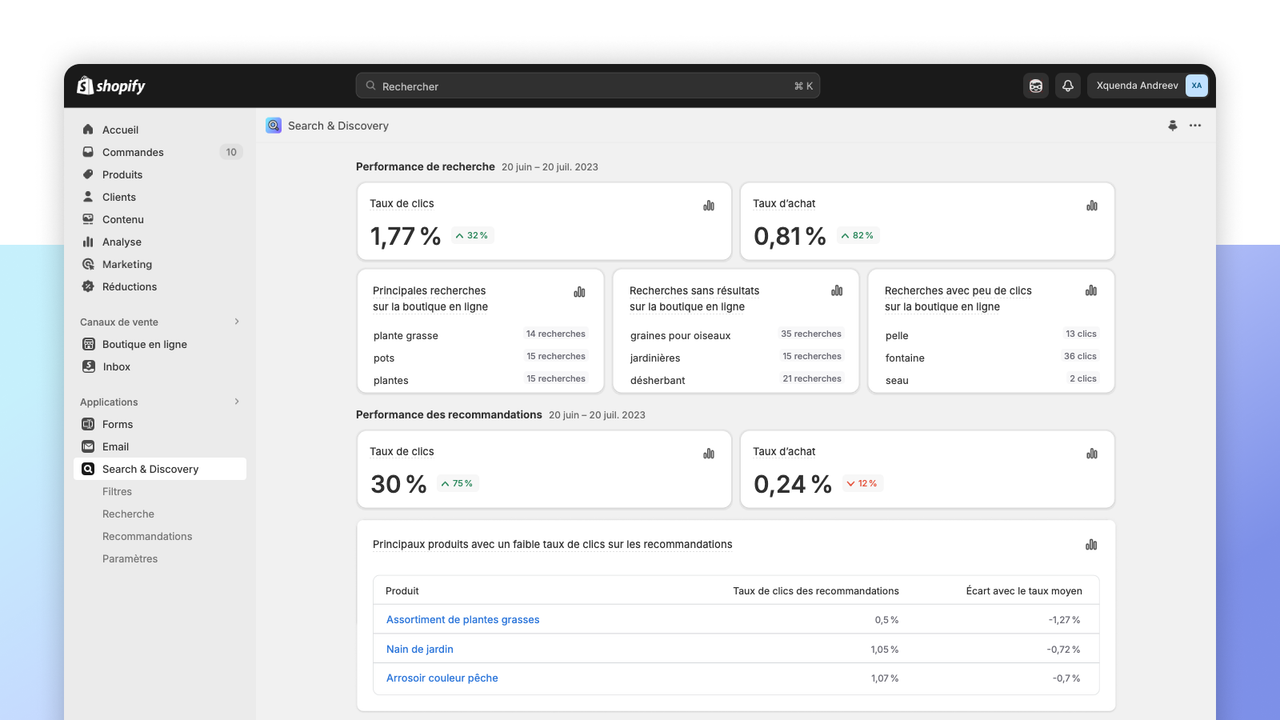
La routine, une fois par mois :
- Ouvrez Applications > Search & Discovery > Statistiques (30 derniers jours) ou Statistiques > Rapports pour une période plus longue, puis le rapport des recherches sans résultat.
- Triez par nombre de recherches et ne traitez que les 20 premières.
- Pour chaque requête, identifiez le cas : un mot que vous n’utilisez pas (corrigez titre, balises ou type de produit, ou ajoutez un synonyme si l’option existe), une faute que la tolérance ne rattrape pas (ajoutez le terme aux balises), un produit vendu mais masqué ou non publié sur le canal Boutique en ligne (publiez-le), ou un produit que vous ne vendez pas (envisagez de le référencer, ou mettez en avant l’alternative la plus proche).
- Relancez chaque requête sur la boutique pour vérifier que des résultats apparaissent.
- Ouvrez ensuite le rapport des recherches sans clic : elles renvoient des résultats, mais pas les bons. Mettez en avant le produit qui devrait sortir.
Exemple chiffré
Prenons une boutique à 10 000 sessions par mois et un panier moyen de 40 €. Supposons que 1 500 sessions utilisent la recherche (lisez votre propre chiffre dans les statistiques) et que 12 % de ces recherches ne renvoient rien : 1 500 × 0,12 = 180 sessions dans une impasse chaque mois.
Si la correction des principales requêtes permet à ces sessions de convertir à un taux d’achat de 4 % depuis la recherche, cela donne 180 × 0,04 = 7,2 commandes de plus, soit 7,2 × 40 € = 288 € par mois, environ 3 456 € par an. Sans nouveau trafic ni budget publicitaire, pour à peu près une heure de travail par mois. Les chiffres sont illustratifs : remplacez 12 % et 4 % par votre part de recherches sans résultat et votre taux d’achat lus dans l’application. Pour relier ce gain à votre panier moyen, refaites le calcul avec votre propre valeur.
Bien lire les statistiques de recherche
La documentation Shopify sur les statistiques de Search & Discovery(ouvre dans un nouvel onglet) liste cinq rapports de recherche. Ils portent sur la page de résultats complète, pas sur la recherche prédictive.
Rapport | Ce qu’il vous dit | Que faire |
|---|---|---|
Recherches par requête | Vos recherches les plus fréquentes | Vérifier que les 10 premières affichent votre meilleur produit en tête |
Recherches sans résultat | Les requêtes qui ne trouvent rien | Corriger les données produit, publier, ou mettre en avant une alternative |
Recherches sans clic | Des résultats que personne ne clique | Mettre en avant le bon produit ; vérifier images et titres |
Taux de clic | Part des recherches suivies d’un clic sur un résultat | Suivre mois après mois après les corrections |
Taux d’achat | Part des visiteurs qui achètent un produit trouvé dans les résultats | Comparer avec le taux de conversion de la boutique |
Attention à l’angle mort : les visiteurs qui cliquent sur un produit dans la liste prédictive n’apparaissent pas dans ces rapports. Si votre thème a une bonne recherche prédictive, le taux de clic de la page de résultats peut sembler faible simplement parce que les meilleures recherches ne l’ont jamais atteinte.
Quand installer un moteur de recherche interne payant
Pour la plupart des boutiques de moins de quelques milliers de produits, la recherche native et Search & Discovery suffisent une fois les données produit propres. Une application payante devient rentable dans ces cas :
- Catalogue large ou technique : filtres sur des collections de plus de 5 000 produits, plus de 25 filtres, ou recherche exacte par SKU et référence.
- Règles de merchandising : épingler, reléguer ou réordonner les résultats selon la marge, le stock ou la saison, ce que la recherche native ne permet pas.
- Problèmes de pertinence impossibles à corriger dans les données : des avis récents sur la fiche Search & Discovery(ouvre dans un nouvel onglet) se plaignent des changements de 2026. Un marchand écrit (en anglais) : « A simple search that used to work great now returns hundreds of incorrect results. » Un autre : « It always displays a 1000 products that are completely unrelated to any search terms. » L’application était notée 2,6 sur 5 (510 avis) lors de notre vérification en octobre 2026.
Application | Prix sur le Shopify App Store (octobre 2026) | Idéale pour |
|---|---|---|
Gratuite | Filtres, mises en avant et recommandations sur des catalogues petits et moyens | |
Gratuite sous 25 produits ; Basic 19 $/mois jusqu’à 1 500 produits ; Essential 39 $/mois jusqu’à 7 500 produits | Merchandising, bannières et recherche instantanée sans développeur | |
Offre gratuite avec 10 000 requêtes de recherche/mois ; offre Grow ensuite 0,50 $ les 1 000 recherches | Grands catalogues et équipes avec un développeur |
Faites le calcul avant d’installer. À 39 $ par mois, l’application doit apporter environ une commande de 40 € de plus par mois pour être rentable ; avec les 7,2 commandes de l’exemple, c’est le cas. Si votre liste de recherches sans résultat est courte et que vos requêtes principales renvoient déjà le bon produit, investissez ailleurs.
La vitesse compte aussi : chaque application de recherche ajoute un script. Consultez notre guide pour optimiser la vitesse de votre site Shopify avant et après l’installation.
Transformer la visite issue de la recherche en commande plus grosse
Les visiteurs qui cherchent arrivent sur une fiche produit déjà convaincus. C’est là que vous augmentez la valeur de la commande sans plus de trafic : produits complémentaires sous le bouton d’achat, offres par quantité ou bundles sur la fiche elle-même. Snap Bundle(ouvre dans un nouvel onglet) ajoute remises sur volume, bundles mix and match et cadeaux offerts par palier sur la fiche produit ; l’application est gratuite tant que le chiffre d’affaires des bundles reste sous 500 $ par mois, puis coûte 12,99 $ par mois, sans limite de commandes. Pour d’autres leviers, voyez comment augmenter le panier moyen sans application d’upsell.
Check-list rapide
- Testez la recherche prédictive sur mobile avec vos 5 meilleurs produits.
- Masquez échantillons, cadeaux et anciens produits de la recherche.
- Installez Search & Discovery et créez 5 à 10 filtres.
- Mettez en avant un produit sur chacune de vos 10 requêtes les plus larges.
- Corrigez chaque mois les 20 premières recherches sans résultat.
- Ajoutez des produits complémentaires à vos 20 best-sellers.
Commencez cette semaine par le rapport des recherches sans résultat : c’est la liste la plus courte des clients qui voulaient acheter et n’ont pas pu. Assurez-vous ensuite que la fiche produit où ils arrivent leur donne une raison d’ajouter un second article.
Questions fréquentes
L’application Shopify Search & Discovery est-elle gratuite ?
Oui. Shopify Search & Discovery(ouvre dans un nouvel onglet) est une application gratuite développée par Shopify. Elle ajoute filtres, mises en avant de produits, recommandations et statistiques de recherche à votre boutique.
Pourquoi un produit n’apparaît-il pas dans la recherche Shopify ?
Vérifiez que le produit est actif et publié sur le canal Boutique en ligne, qu’il n’est pas « Non répertorié » ni masqué par le métachamp seo.hidden, et que les mots tapés figurent dans son titre, sa description, son type, ses balises, son fournisseur, un titre de variante ou son SKU.
Peut-on changer l’ordre des résultats de recherche sur Shopify ?
Pas globalement : Shopify indique qu’il n’existe aucun réglage pour le tri. Vous pouvez placer des produits en tête pour des termes précis avec les mises en avant de Search & Discovery, et les produits épuisés s’affichent en dernier par défaut.
Comment ajouter la recherche prédictive à ma boutique Shopify ?
La recherche prédictive fait partie de la recherche native, mais elle ne s’affiche que si votre thème la prend en charge. Nos thèmes avec recherche prédictive utilisent la fonction native, sans application en plus.
Où voir ce que les clients recherchent sur Shopify ?
Dans Applications > Search & Discovery > Statistiques pour les 30 derniers jours, ou dans Statistiques > Rapports pour une période plus longue : recherches par requête, recherches sans résultat et recherches sans clic.
Faut-il installer un moteur de recherche interne payant ?
Seulement si la recherche native atteint ses limites : très grand catalogue, plus de 25 filtres, collections de plus de 5 000 produits ou règles de merchandising pour réordonner les résultats. Vérifiez d’abord que les commandes en plus couvrent l’abonnement.

À lire aussi

Abandon de panier : 12 solutions pour le réduire sur Shopify
Sept paniers sur dix sont abandonnés. Comment calculer votre taux dans Shopify, pourquoi les clients partent, et 12 solutions sur le panier et le paiement.

SEO vs SEA : référencement naturel ou payant à budget fixe ?
SEO vs SEA pour une boutique Shopify à budget fixe : coût par clic ou par page, part des clics, quand déplacer le budget et un exemple chiffré à 3 000 €.

Améliorer le ROAS : 5 leviers côté boutique, pas côté pub
ROAS = taux de conversion × panier moyen ÷ CPC. Comment faire monter la partie boutique de la formule : pages, bundles, checkout, e-mail et valeur client, chiffres à l’appui.