Deuxième image produit au survol sur Shopify
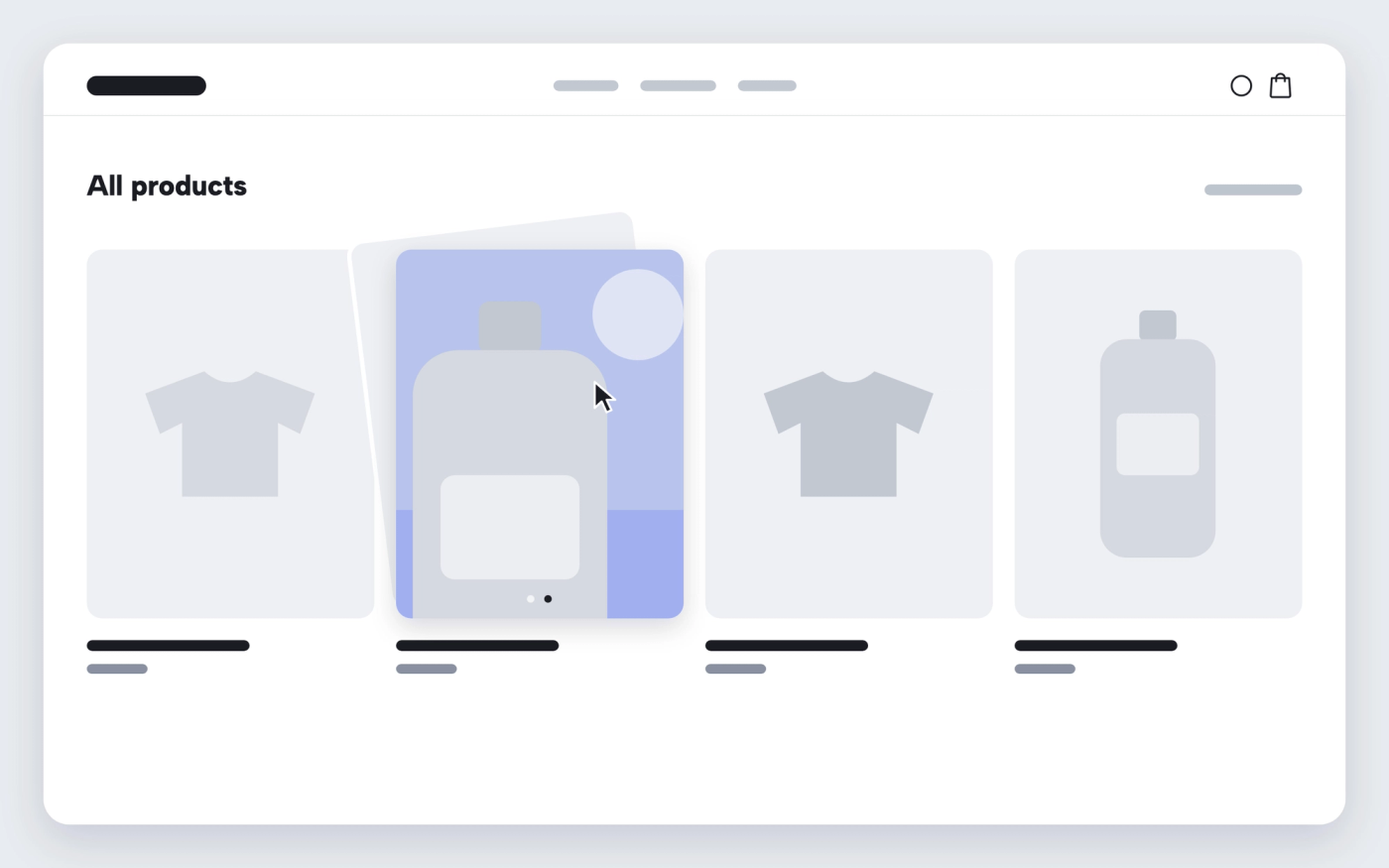
Remplacez la photo de la carte produit par la deuxième image au survol, pour montrer un autre angle sans ouvrir la fiche.
Disponible dans
Le problème
Une carte produit montre une seule photo. Le client qui veut voir le dos, le porté ou le produit en situation doit ouvrir chaque fiche, puis revenir à la collection.
La solution
Cama et Pops affichent la deuxième image du produit quand le pointeur passe sur une carte produit. Le thème suit l’ordre des médias défini dans Shopify : rien de plus à importer. Un seul paramètre du thème l’active ou le désactive pour toutes les cartes produit, et un produit avec une seule image garde celle-ci.
Comment ça marche
-
Ordonnez les médias
Dans les médias du produit, dans l’admin Shopify, placez en deuxième position l’image à montrer au survol.
-
Vérifiez le réglage du thème
Dans l’éditeur de thème, ouvrez les paramètres du thème et gardez activée l’option de deuxième image au survol des cartes produit.
-
Testez sur une collection
Ouvrez une page de collection et survolez une carte produit pour vérifier chaque paire d’images.
Questions fréquentes
Que se passe-t-il si le produit n’a qu’une image ?
La carte garde la première image, et rien ne change au survol.
Et sur mobile ?
Un écran tactile n’a pas de survol : la carte affiche la première image et un appui ouvre la fiche produit.
Peut-on désactiver l’effet ?
Oui. Un seul paramètre du thème le coupe pour toutes les cartes produit.
Fonctionnalités associées
 Économisez 6 €/mois
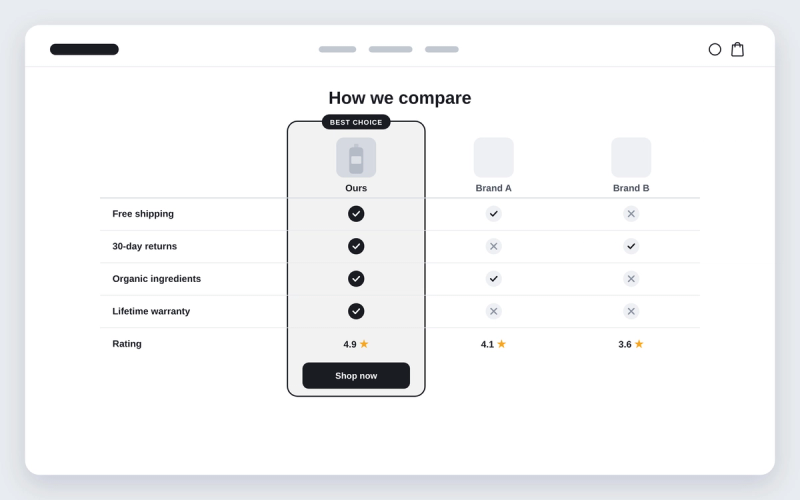
Thème Shopify avec section tableau comparatif
Comparez votre produit aux alternatives, ligne par ligne, avec coches et croix.
 Économisez 3 €/mois
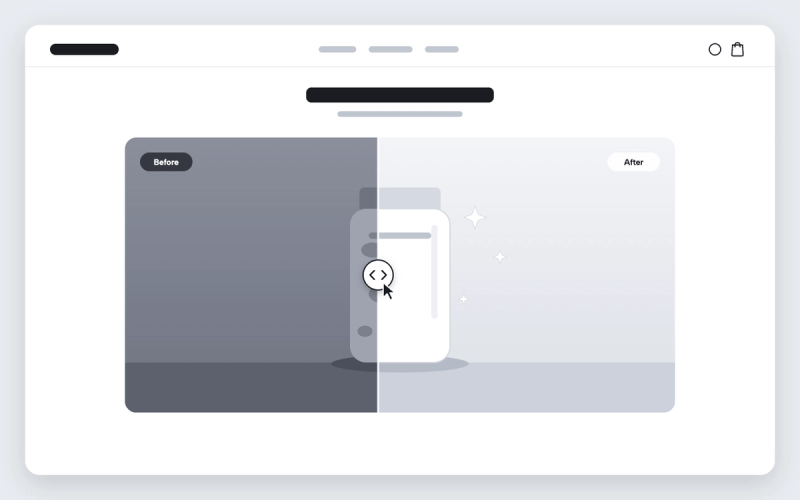
Comparateur d’images avant/après pour Shopify
Le client fait glisser un séparateur entre deux images pour voir ce que change votre produit.
 Économisez 17 €/mois
Stories façon Instagram pour Shopify
Des bulles rondes qui ouvrent des stories en images et en vidéos, comme sur Instagram.
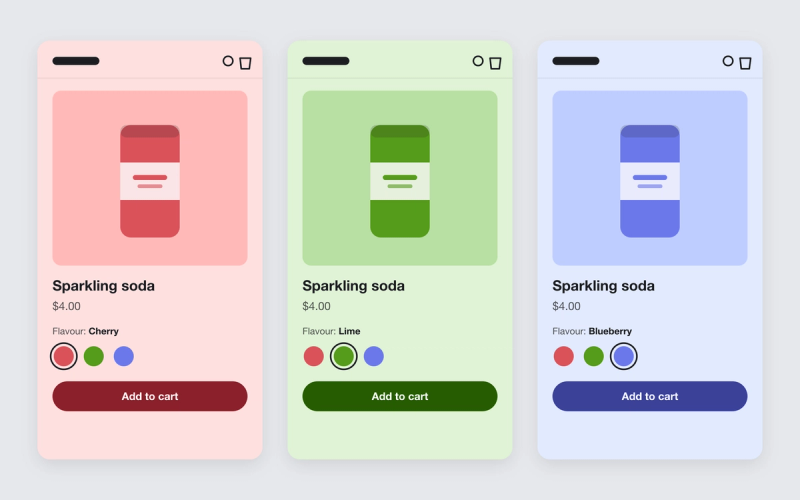
Thème Shopify qui change la couleur de fond de la fiche produit selon la variante
Donnez une couleur à chaque variante. Quand le client choisit un autre parfum ou une autre teinte, toute la fiche produit prend cette couleur.

Thème Shopify avec couleurs OKLCH
Pops convertit toutes les couleurs de vos schémas en OKLCH : un changement de teinte recolore la boutique, et le contraste reste celui que vous avez réglé.

Modèle d’article de blog Shopify construit avec des blocs
Mettez en page vos articles de blog avec des blocs : tableaux, sliders, accordéons, formulaire newsletter et plus, autour du texte.