
Modèle d’article de blog Shopify construit avec des blocs
Mettez en page vos articles de blog avec des blocs : tableaux, sliders, accordéons, formulaire newsletter et plus, autour du texte.
Disponible dans
Le problème
Sur Shopify, le modèle d’article est souvent figé : un titre, une image et le texte. Ajouter un tableau, un slider ou un formulaire newsletter dans un article oblige à coller du HTML dans l’éditeur ou à installer un page builder.
La solution
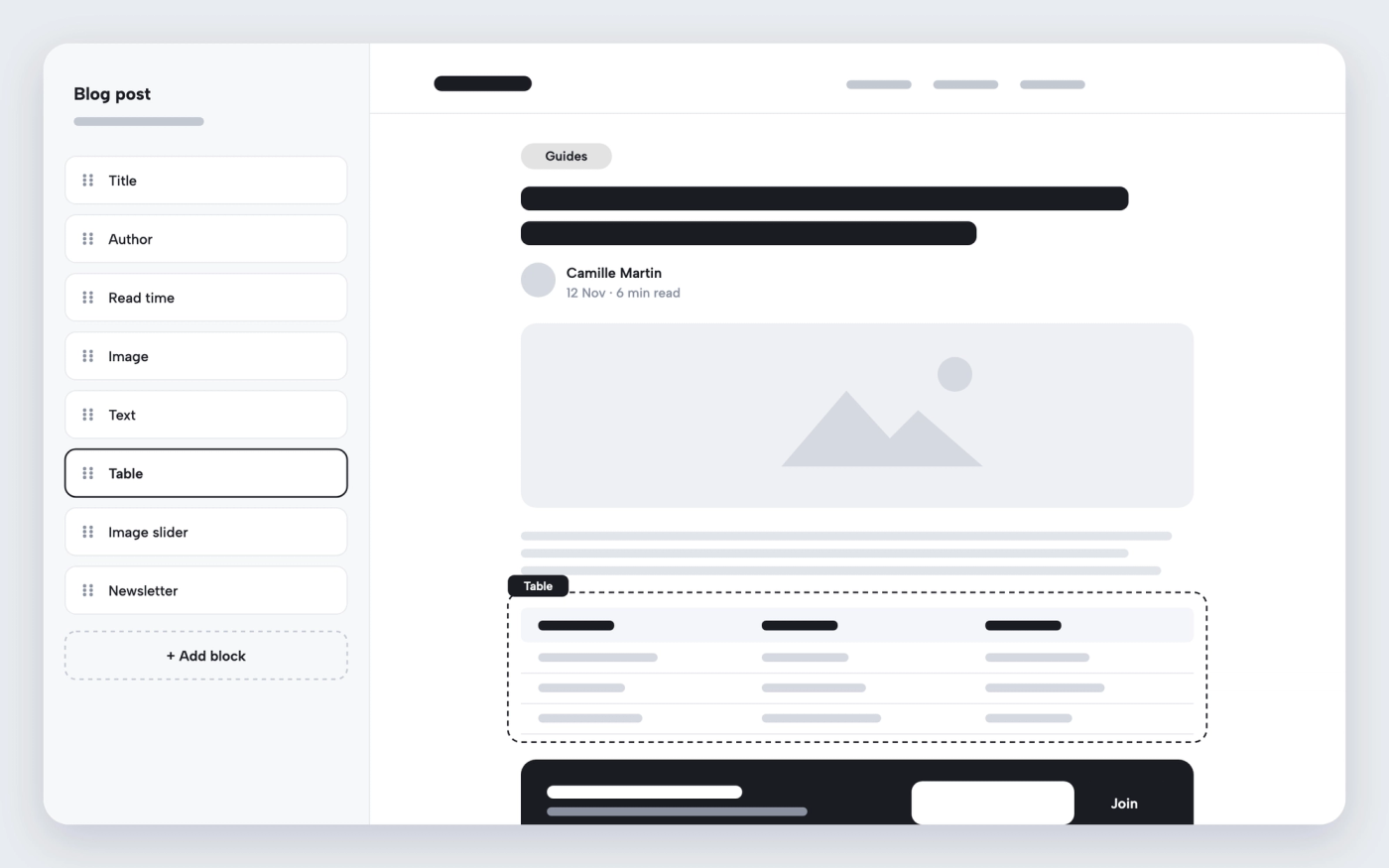
Pops construit le modèle d’article avec des blocs. Les blocs d’article affichent l’auteur, la date, le temps de lecture, les tags, le partage, les commentaires et l’image à la une. Autour, ajoutez n’importe quel bloc de contenu de Pops : un tableau, un slider, un accordéon, une comparaison avant/après, des stories ou un formulaire newsletter.
Comment ça marche
-
Ouvrez le modèle d’article
Dans l’éditeur de thème, choisissez Articles de blog dans le menu des modèles.
-
Ajoutez et ordonnez les blocs
Ajoutez les blocs d’article utiles, puis des blocs de contenu comme un tableau ou un formulaire newsletter, et glissez-les à leur place.
-
Créez une deuxième mise en page si besoin
Créez un autre modèle d’article pour une mise en page différente et attribuez-le aux articles dans l’admin Shopify.
Questions fréquentes
Où écrire le texte de l’article ?
Dans l’admin Shopify, comme d’habitude. Le bloc de contenu d’article affiche ce texte, et les autres blocs se placent autour.
Deux articles peuvent-ils avoir des mises en page différentes ?
Oui. Créez un deuxième modèle d’article dans l’éditeur de thème et choisissez-le sur l’article dans l’admin Shopify.
Fonctionnalités associées
 Économisez 6 €/mois
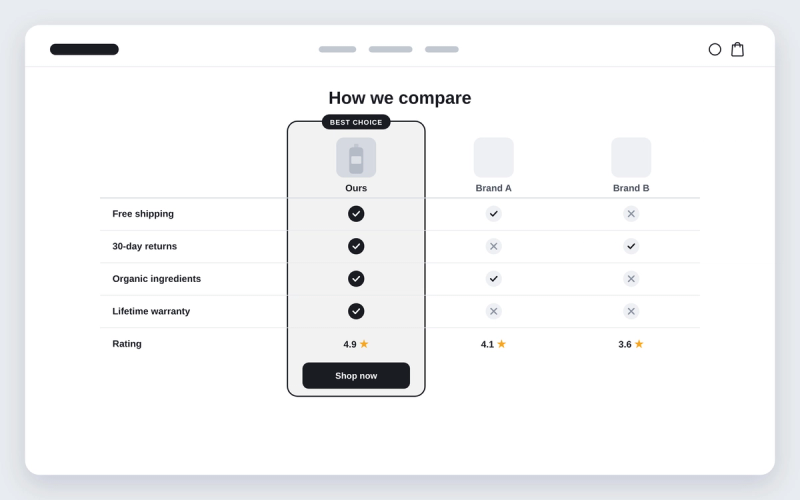
Thème Shopify avec section tableau comparatif
Comparez votre produit aux alternatives, ligne par ligne, avec coches et croix.
 Économisez 3 €/mois
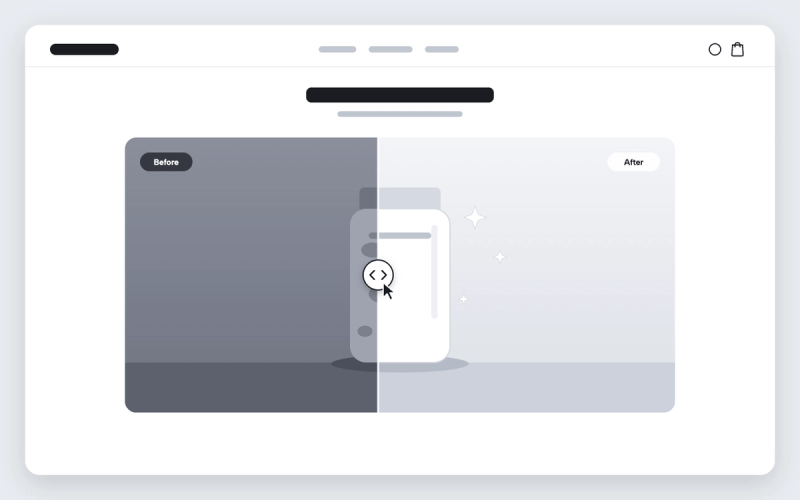
Comparateur d’images avant/après pour Shopify
Le client fait glisser un séparateur entre deux images pour voir ce que change votre produit.
 Économisez 17 €/mois
Stories façon Instagram pour Shopify
Des bulles rondes qui ouvrent des stories en images et en vidéos, comme sur Instagram.
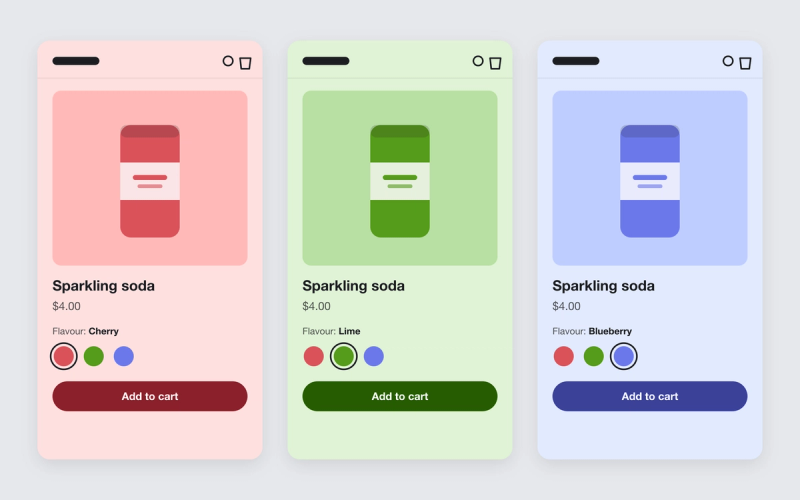
Thème Shopify qui change la couleur de fond de la fiche produit selon la variante
Donnez une couleur à chaque variante. Quand le client choisit un autre parfum ou une autre teinte, toute la fiche produit prend cette couleur.

Thème Shopify avec couleurs OKLCH
Pops convertit toutes les couleurs de vos schémas en OKLCH : un changement de teinte recolore la boutique, et le contraste reste celui que vous avez réglé.

Masquer une section sur mobile ou ordinateur dans Shopify
Affichez une section ou un bloc seulement sur mobile, ou seulement sur ordinateur, en une case à cocher.