
Formulaire de contact Shopify avec champs personnalisés
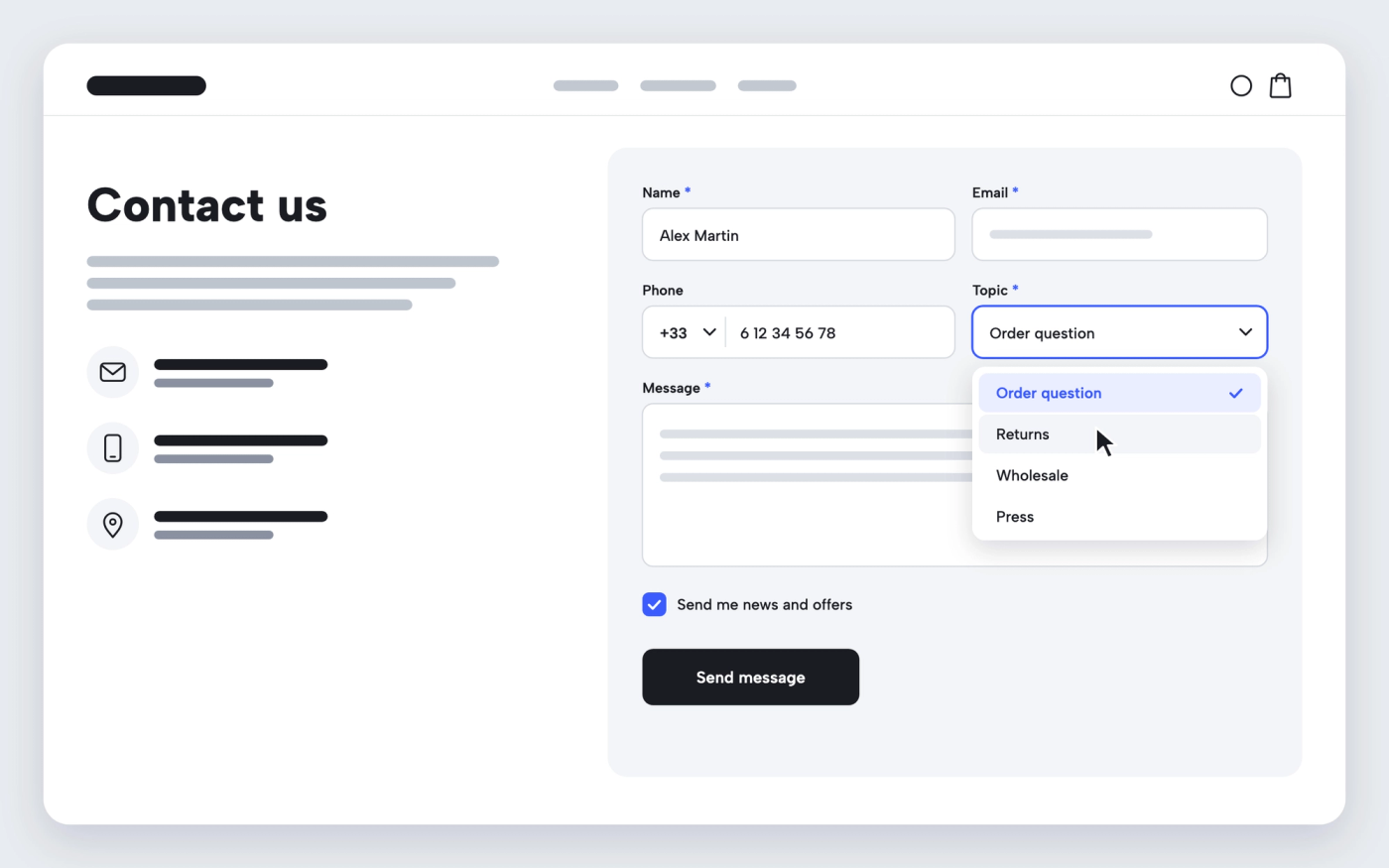
Créez le formulaire de contact dont votre boutique a besoin : téléphone, listes déroulantes, cases à cocher et champs obligatoires, sans application.
Disponible dans
Le problème
Un formulaire de contact basique demande un nom, un e-mail et un message. Les boutiques qui ont besoin d’un numéro de commande, d’un téléphone ou d’un type de demande finissent avec une application de formulaire, ou avec des e-mails incomplets.
La solution
Pops construit le formulaire de contact avec des blocs. Ajoutez des champs texte ou téléphone, un champ e-mail, une liste déroulante de 10 options au plus, une case à cocher, une zone de message et le bouton d’envoi, dans l’ordre de votre choix. Rendez n’importe quel champ obligatoire et placez des champs côte à côte avec un groupe. Les messages arrivent sur l’adresse e-mail de la boutique définie dans Shopify, comme avec le formulaire standard, chaque champ étant nommé.
Comment ça marche
-
Ajoutez le bloc Formulaire de contact
Dans l’éditeur de thème, ajoutez le bloc Formulaire de contact à votre page contact ou à n’importe quelle section.
-
Ajoutez vos champs
Ajoutez les champs nécessaires, réglez leurs libellés et textes indicatifs, et rendez obligatoires ceux qui doivent être remplis.
-
Envoyez un message test
Envoyez le formulaire depuis la boutique et vérifiez l’e-mail reçu sur l’adresse de la boutique.
Questions fréquentes
Où arrivent les messages ?
Sur l’adresse e-mail de la boutique définie dans Shopify, comme avec le formulaire de contact standard.
Peut-on rendre un champ obligatoire ?
Oui. Chaque champ a son propre réglage Obligatoire.
Le formulaire peut-il s’afficher dans une popup ?
Oui. Le bloc Formulaire de contact fonctionne aussi dans une popup ou un tiroir ouvert par le bloc Ouvreur.
Fonctionnalités associées
 Économisez 6 €/mois
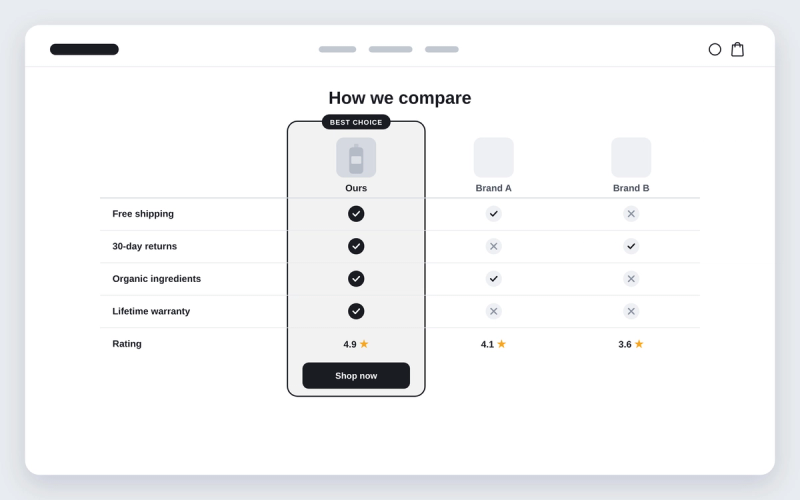
Thème Shopify avec section tableau comparatif
Comparez votre produit aux alternatives, ligne par ligne, avec coches et croix.
 Économisez 3 €/mois
Comparateur d’images avant/après pour Shopify
Le client fait glisser un séparateur entre deux images pour voir ce que change votre produit.
 Économisez 17 €/mois
Stories façon Instagram pour Shopify
Des bulles rondes qui ouvrent des stories en images et en vidéos, comme sur Instagram.
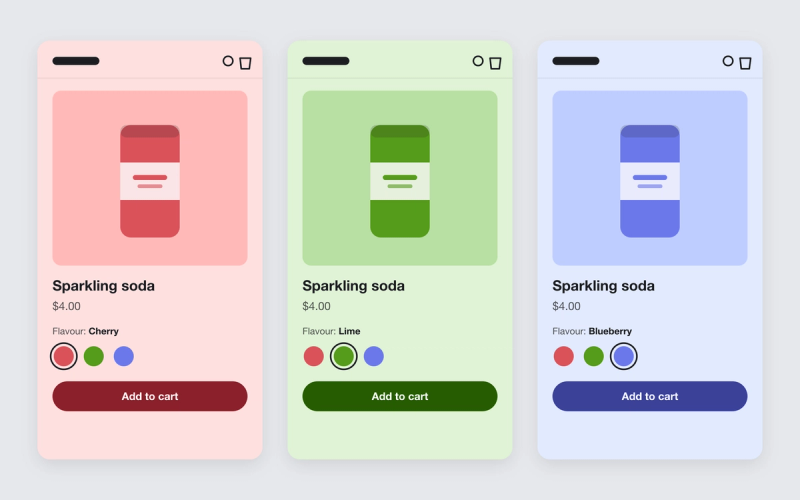
Thème Shopify qui change la couleur de fond de la fiche produit selon la variante
Donnez une couleur à chaque variante. Quand le client choisit un autre parfum ou une autre teinte, toute la fiche produit prend cette couleur.

Thème Shopify avec couleurs OKLCH
Pops convertit toutes les couleurs de vos schémas en OKLCH : un changement de teinte recolore la boutique, et le contraste reste celui que vous avez réglé.

Modèle d’article de blog Shopify construit avec des blocs
Mettez en page vos articles de blog avec des blocs : tableaux, sliders, accordéons, formulaire newsletter et plus, autour du texte.