
Monk Free Gift sur Shopify : faut-il une application pour offrir un cadeau au panier ?

Résumer cet article avec une IA


Offrir une tasse avec deux paquets de café paraît simple. Encore faut-il qu’elle figure sur la commande. Voici quand utiliser la réduction Shopify et quand confier l’ajout du cadeau à Monk.
Votre boutique promet un nettoyant offert dès 60 € d’achat. Une cliente dépense 65 € et vous écrit après la livraison : où est son cadeau ? Avec la réduction native de Shopify, le préparateur peut très bien avoir expédié tout ce qui figurait sur la commande. Même automatique, la réduction suppose que la cliente ajoute elle-même le nettoyant. Monk Free Gift with Purchase permet de l’ajouter au panier dès que le seuil est atteint.
Pour une opération « deux achetés, le deuxième offert » où les clients choisissent déjà leurs deux articles, la réduction native de Shopify(ouvre dans un nouvel onglet) suffit souvent. L’intérêt de Monk apparaît surtout si le cadeau est une référence distincte, s’il faut choisir un parfum ou si vous voulez afficher le montant qu’il reste à dépenser. Nous avons comparé la fiche de l’application(ouvre dans un nouvel onglet) et les règles documentées par Monk pour ces trois cas.
Cadeau automatique ou cadeau au choix ?
Prenons un torréfacteur qui offre une tasse pour deux paquets de café. Avec Shopify seul, le client doit mettre les deux paquets et la tasse au panier. La réduction rend alors la tasse gratuite. Si tous les clients reçoivent le même modèle, Monk peut leur épargner la recherche de sa fiche produit : le marchand choisit la variante et l’application l’ajoute au panier dès que les conditions sont remplies.
Dans une boutique de cosmétiques, un échantillon parfumé ne convient pas forcément à la personne qui vient de commander un soin sans parfum. Une sélection de cadeaux lui permet de choisir ce qu’elle utilisera. Le guide de sélection de Monk(ouvre dans un nouvel onglet) détaille le paramétrage de ce type d’offre.
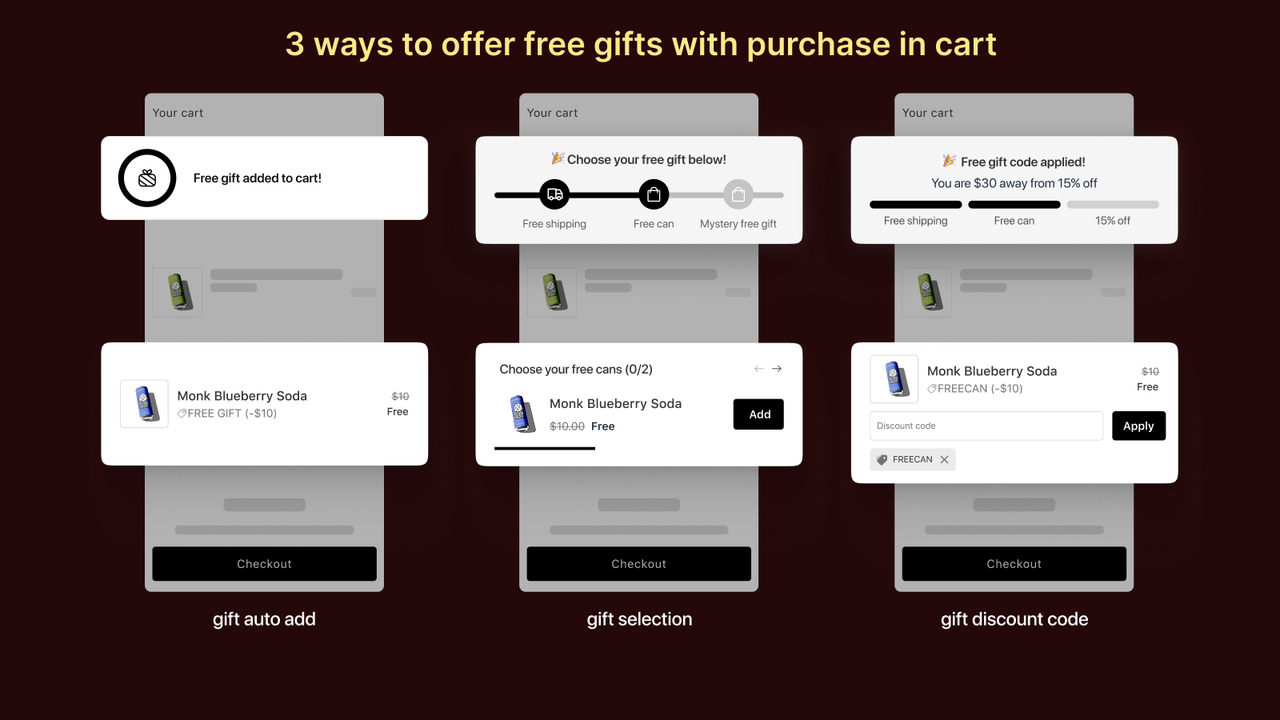
Pour un cadeau débloqué à partir d’un montant, le renseignement le plus utile tient en une ligne : « Encore 8 € pour recevoir le nettoyant de voyage. » Une barre de progression permet de donner ce repère au panier. Un seul palier suffit pour tester si les clients complètent réellement leur commande.
Combien coûte Monk Free Gift ?
La facture dépend du nombre total de commandes de la boutique au cours des 30 derniers jours. Avec 800 commandes, dont seulement 20 accompagnées d’un cadeau, comptez 49 $ US. Avec 1 200 commandes, comptez 149 $ US. Les deux formules prévoient sept jours d’essai. À exactement 1 000 commandes, demandez confirmation à Monk : les deux tranches se recoupent sur sa grille tarifaire(ouvre dans un nouvel onglet). Les boutiques de développement et de test sandbox sont gratuites.
Quel seuil d’achat permet de rentabiliser le cadeau ?
Imaginons un panier habituel de 50 € et un cadeau offert dès 60 €. Si une cliente ajoute un produit à 10 € pour obtenir le cadeau, avec une marge brute de 60 %, cet ajout dégage 6 €. Déduisez 2 € pour l’échantillon et 0,50 € de préparation supplémentaire. Il reste 3,50 € pour couvrir l’abonnement et les autres frais de l’opération.
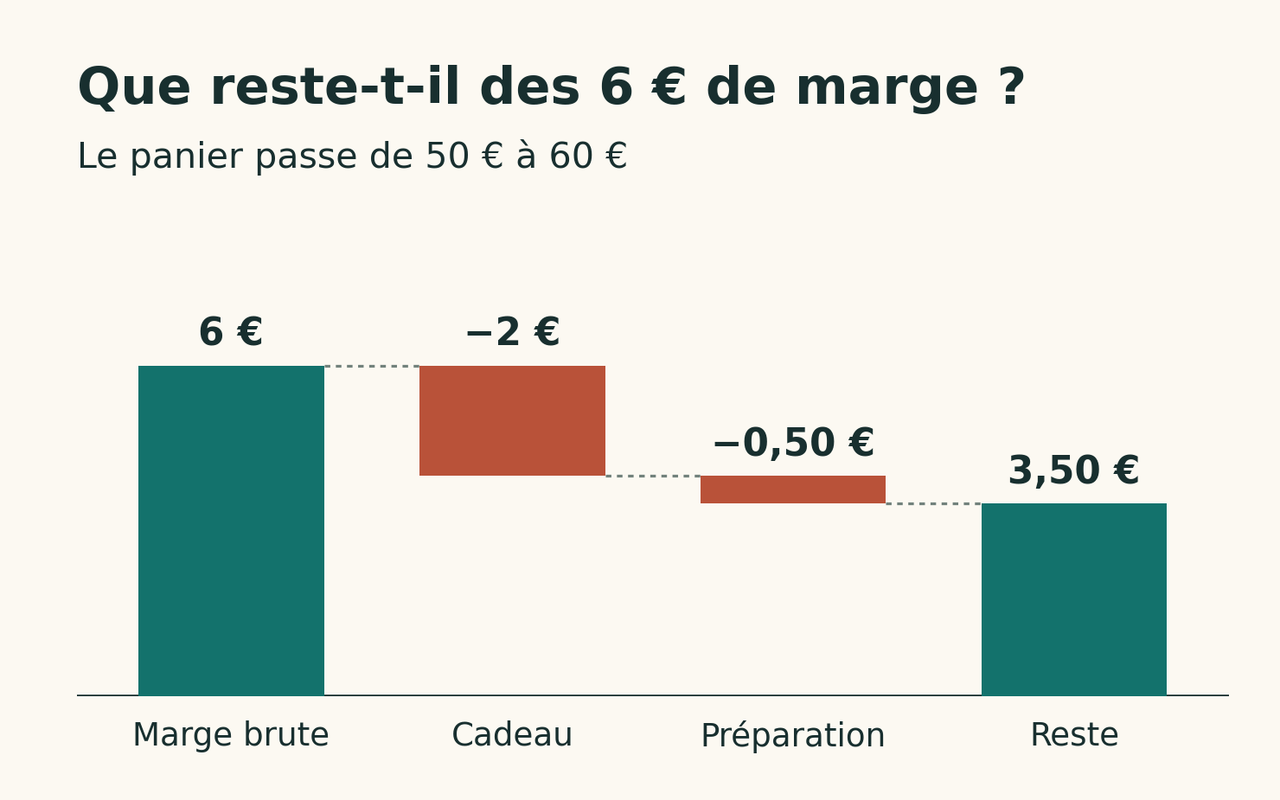
Il faut aussi compter les commandes qui auraient dépassé 60 € de toute façon. Quarante cadeaux distribués sur ces commandes coûtent 100 € sans vente supplémentaire. Si, pour l’exemple, vous budgétez 50 € d’abonnement après conversion, il faudra 43 paniers ayant dégagé 3,50 € de plus pour couvrir ces 150 €. Vérifiez aussi le poids du colis : une tasse peut faire passer l’envoi dans la tranche supérieure. Suivez le nombre de paniers réellement complétés en plus du panier moyen.
Comment ajouter automatiquement un cadeau au panier Shopify
Choisir la condition et la bonne variante
Dans Monk, ouvrez Manage Offers → Create Offer → Gifts, Shipping and Cart goals → General free gifts → Auto add. Sélectionnez l’affichage au panier, puis le montant ou les produits qui donnent droit au cadeau. Choisissez la variante à offrir et vérifiez son stock et sa disponibilité sur le canal Boutique en ligne. Si le format voyage et le grand format partagent la même fiche, contrôlez la référence exacte. Voir le pas-à-pas de Monk(ouvre dans un nouvel onglet)
Prévoir le retrait du cadeau et la fin de l’offre
Activez Auto Remove si le cadeau doit disparaître lorsqu’un article est retiré et que le panier repasse sous le seuil. Sinon, le cadeau peut rester dans le panier à son prix normal. L’option de refus permet au client d’enlever un échantillon dont il n’a pas l’usage. Si vous avez réservé 100 échantillons, plafonnez l’offre à 100 commandes avec cadeau(ouvre dans un nouvel onglet) : Monk décompte les commandes finalisées.
Passer une commande test, code promo compris
- Préparez un panier à 59 €. Vérifiez que le cadeau est absent et que le message indique qu’il manque 1 €.
- Passez à 60 € exactement. Dans le panier latéral et sur la page panier, vérifiez que la bonne variante apparaît une seule fois, à 0 €. Refaites le test sur téléphone.
- Retirez un article éligible. Si Auto Remove est activé, le cadeau doit disparaître quand le panier repasse sous 60 €.
- Repassez au-dessus du seuil et finalisez une commande test. Contrôlez la référence et la quantité du cadeau sur le bon de préparation.
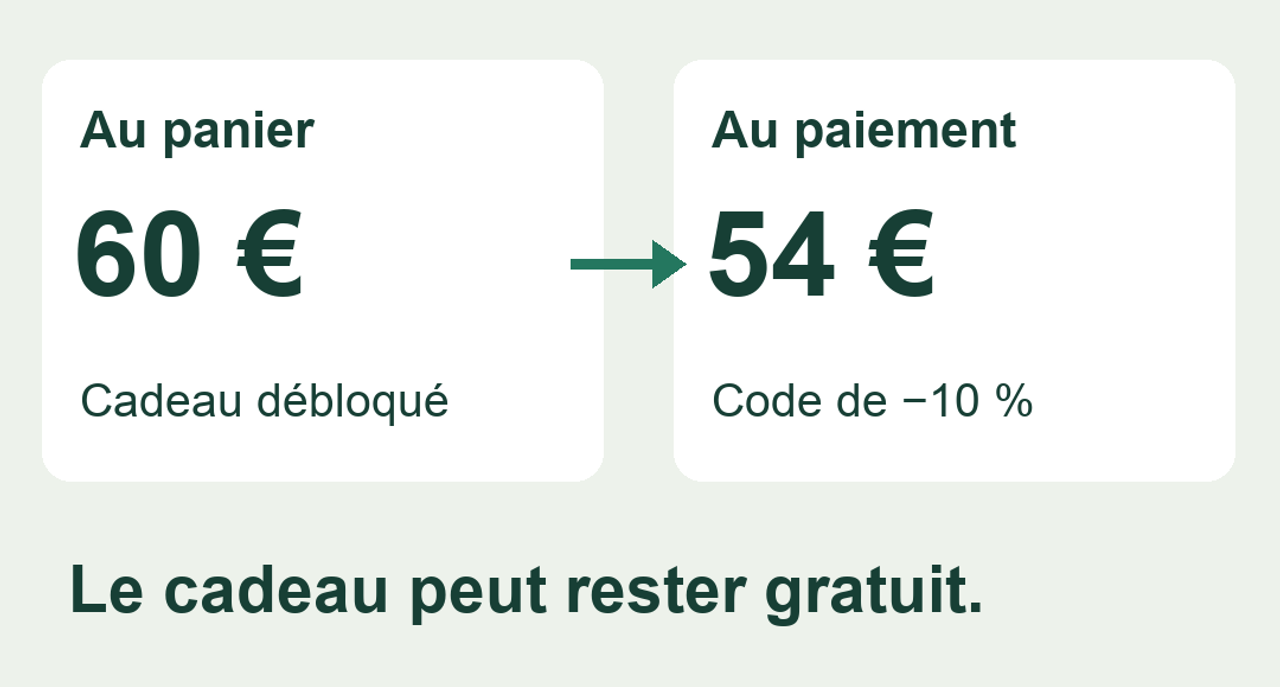
Refaites ensuite le parcours avec un code promo saisi au paiement. Si le panier était éligible à 60 € et que le code le ramène à 54 €, le cadeau peut rester gratuit. Le retrait automatique intervient lorsque le panier change. Une réduction appliquée plus tard, au paiement, ne déclenche pas ce même contrôle. Tenez-en compte dans les conditions affichées aux clients. Voir le cas décrit par Monk(ouvre dans un nouvel onglet)
Snap Bundle, une alternative pour offrir un cadeau selon la quantité
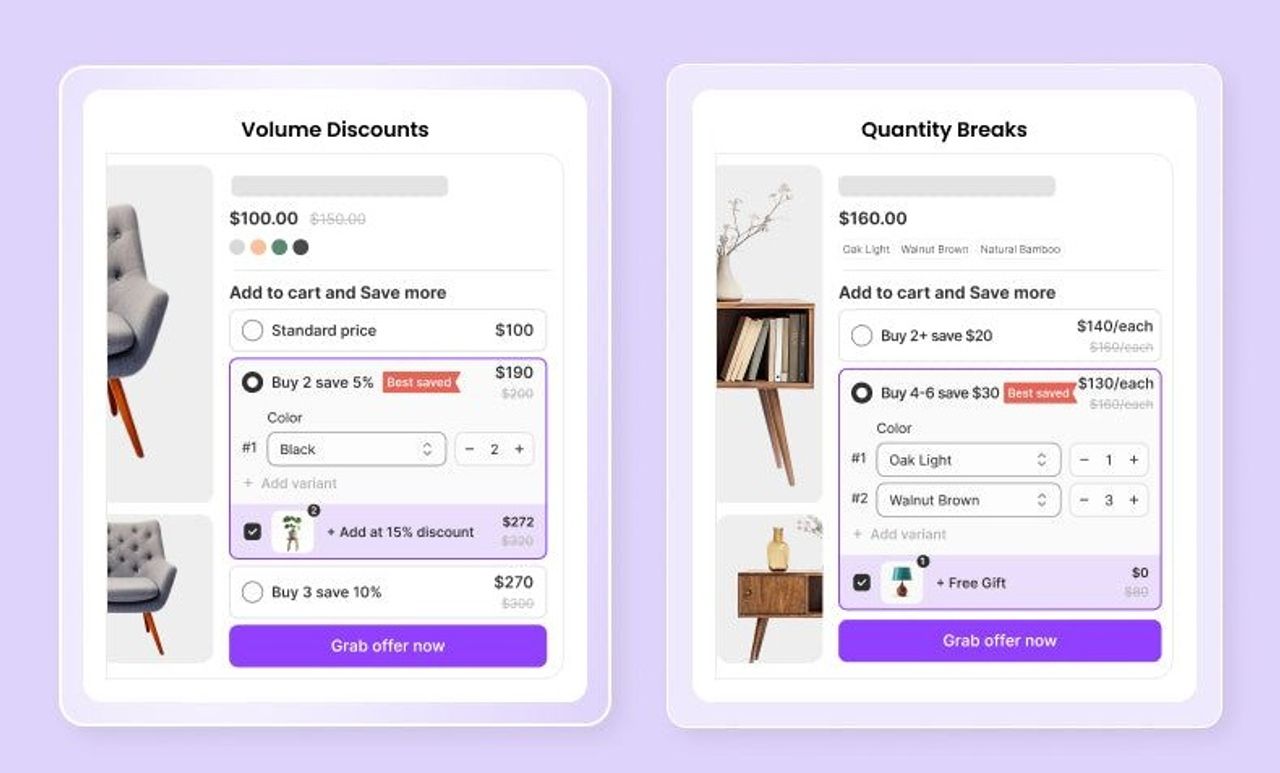
Si votre offre est « trois paquets de café achetés, une tasse offerte », la fiche produit est le bon endroit pour l’annoncer. Chez Trafik Plus, nous développons Snap Bundle pour ce type d’offre. Affichez un paquet au tarif habituel, deux à prix dégressif et trois avec la tasse offerte. Au moment de choisir la quantité, le client voit ce que lui apporte le paquet supplémentaire.
Découvrir Snap Bundle sur le Shopify App Store(ouvre dans un nouvel onglet)
Questions fréquentes
Peut-on offrir un produit sur Shopify sans application ?
Oui. Créez une réduction de type « Achetez X et obtenez Y », choisissez les articles éligibles et appliquez une remise de 100 % au produit offert. Précisez que le client doit mettre les deux produits au panier pour en bénéficier.
Peut-on offrir un cadeau avec un code promo sans Shopify Plus ?
Oui. Sur une boutique hors Shopify Plus, le client doit saisir le code cadeau dans le champ prévu par Monk au panier. S’il attend l’étape de paiement pour le saisir dans Shopify, l’offre au panier ne se déclenche pas. Consulter le guide de configuration(ouvre dans un nouvel onglet)
Faut-il laisser le client choisir son cadeau ?
Pour une taille, une teinte ou un parfum, le choix évite d’envoyer un article inutilisable. Pour une tasse identique ou un échantillon universel, l’ajout automatique évite une étape au client. Indiquez dans les deux cas le seuil à atteindre avant le paiement.
À lire aussi

Thème Surge Shopify : avis sur le thème CRO de ConversionWise à 497 $
Notre avis sur Surge, le thème Shopify CRO de ConversionWise : ce que valent la licence à 497 $ et le renouvellement à 197 $, ses résultats de tests A/B et pour qui il n’est pas fait.

Section Store Shopify : avis, prix de l’offre Plus et alternatives
Notre avis sur Section Store : vrais prix, offre Plus à 15 $, ce qui se passe quand vous changez de thème ou désinstallez, et ce que révèlent 59 avis négatifs.

Moteur de recherche interne Shopify : l’optimiser pour vendre
Recherche native, application Search & Discovery, recherche prédictive, recherches sans résultat : optimisez le moteur de recherche interne de votre boutique Shopify.