Texte défilant pour Shopify
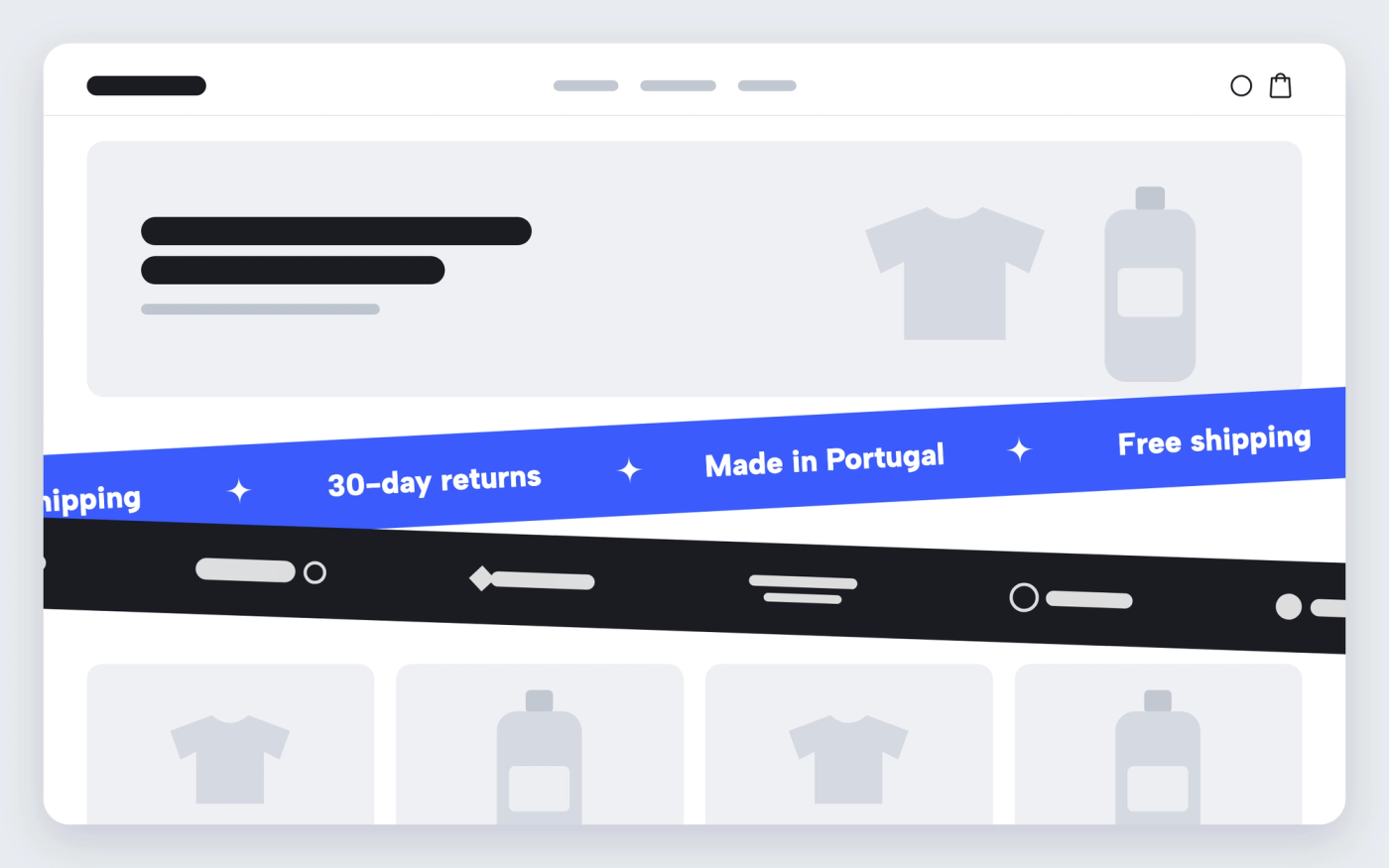
Faites défiler votre message de marque, vos engagements ou des logos presse dans une bande qui traverse la page.
Disponible dans
Le problème
Les messages clés, comme les retours gratuits, une nouvelle collection ou une mention presse, se perdent dans des blocs fixes. Ajouter un texte défilant demande souvent du CSS sur mesure ou une application de plus.
La solution
Cama et Pops incluent une section Texte défilant qui fait passer vos mots d’un bord à l’autre de la page, en boucle. Dans Pops, chaque élément est un texte ou une image, comme un logo presse, et vous réglez la vitesse, le sens, le séparateur et la pause au survol. Pops propose aussi un bloc Texte défilant ondulé qui fait suivre au texte une courbe ou une vague.
Comment ça marche
-
Ajoutez la section
Dans l’éditeur de thème, ajoutez la section Texte défilant à une page.
-
Ajoutez vos éléments
Ajoutez un élément par message ou par logo, dans l’ordre de passage voulu.
-
Réglez le mouvement
Ajustez la vitesse et les autres réglages de la section, puis prévisualisez la page sur ordinateur et sur mobile.
Questions fréquentes
Peut-on ajouter des logos ou des images ?
Dans Pops, oui : chaque élément peut être un texte ou une image.
Le texte peut-il suivre une courbe ?
Oui, dans Pops. Le bloc Texte défilant ondulé fait suivre au texte une courbe ou une vague, avec sa propre vitesse et sa hauteur de vague.
Le défilement peut-il s’arrêter au survol ?
Dans Pops, oui. Activez la pause au survol pour que le client puisse lire un message ou cliquer dessus.
Fonctionnalités associées
 Économisez 3 €/mois
Section de contenu qui tombe, avec physique, pour Shopify
Mots et images tombent dans la section et s’empilent, et le visiteur peut les attraper et les lancer.
 Économisez 2 €/mois
Effet de traînée d’images au curseur pour Shopify
Des images suivent le curseur dans une section, ou jaillissent au clic.
 Économisez 2 €/mois
Curseur personnalisé pour une boutique Shopify
Remplacez le pointeur par votre propre image, ou ajoutez une traînée ou des étincelles.

Animation de texte pour les titres Shopify
Animez vos titres lettre par lettre, mot par mot ou ligne par ligne quand ils apparaissent à l’écran.

Texte circulaire qui tourne sur Shopify
Faites tourner une courte phrase de marque autour d’un anneau de texte, sur n’importe quelle page.

Texture grain sur votre boutique Shopify
Posez un grain fin sur toute la boutique, fixe ou animé, depuis les paramètres du thème.