
Bouton de précommande Shopify sans application
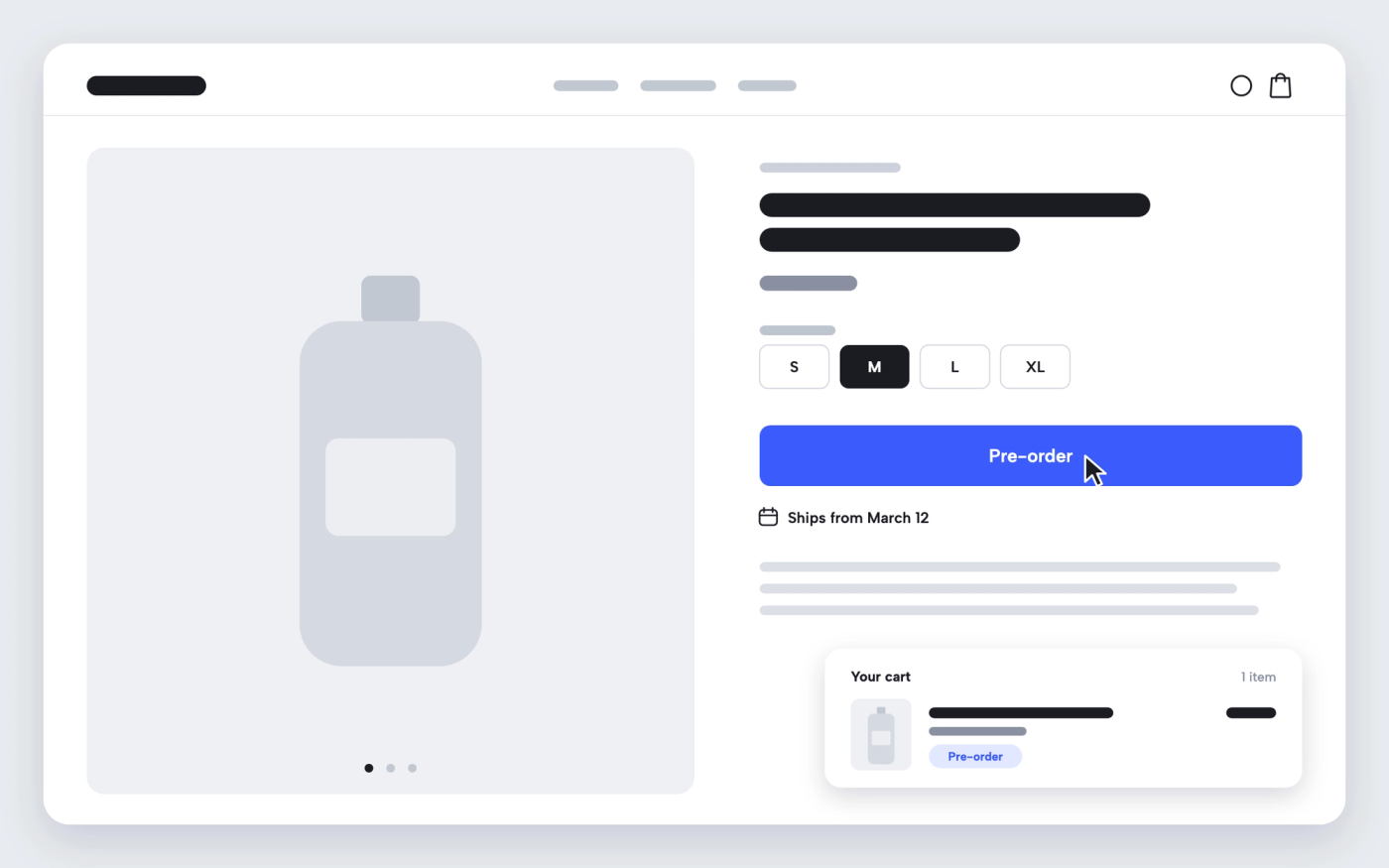
Transformez le bouton d’ajout au panier en bouton Précommande sur les produits choisis, et signalez chaque précommande dans le panier et la commande.
Disponible dans
Le problème
Vendre un produit avant qu’il soit en stock passe souvent par une application de précommande et son abonnement mensuel. Sans elle, le client voit un bouton Épuisé, ou un bouton Ajouter au panier qui ne dit pas que l’article sera expédié plus tard.
La solution
Comment ça marche
-
Ajoutez le métachamp
Si ce n’est pas déjà fait, ajoutez un métachamp produit Vrai ou faux avec la clé trafik-plus.preorder dans Paramètres > Données personnalisées > Produits.
-
Continuez à vendre en rupture
Sur chaque variante, cochez Continuer à vendre en cas de rupture de stock, pour que le bouton reste actif sans stock.
-
Activez la précommande
Ouvrez le produit, passez le métachamp Précommande sur Vrai et enregistrez. Le bouton change sur la boutique.
Questions fréquentes
Faut-il une application de précommande ?
Non. Le bouton et la mention de précommande viennent du thème. Une application reste utile seulement pour prendre un acompte ou débiter le client plus tard.
Que faire quand le stock arrive ?
Repassez le métachamp Précommande sur Faux. Le bouton redevient Ajouter au panier.
Pourquoi le bouton affiche-t-il toujours Épuisé ?
Le bouton de précommande n’apparaît que sur une variante vendable. Cochez Continuer à vendre en cas de rupture de stock, ou ajoutez du stock.
Fonctionnalités associées
 Économisez 4 €/mois
Thème Shopify avec ajout rapide au panier depuis les collections
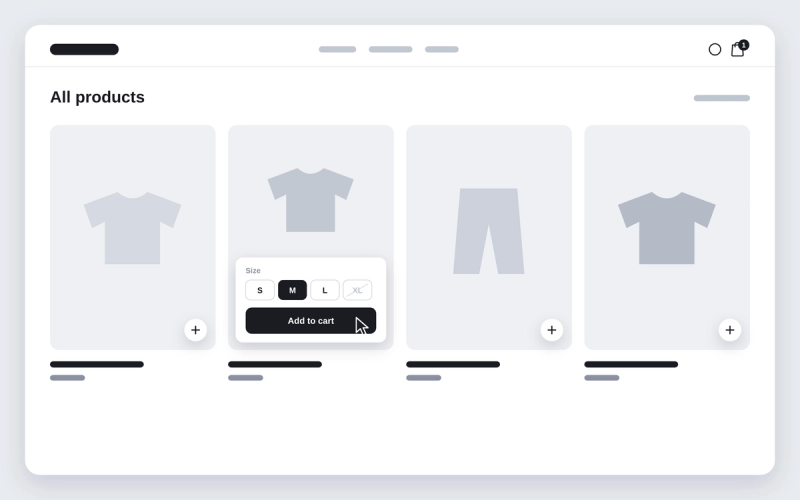
Ajoutez des produits au panier depuis la grille de collection, sans ouvrir la fiche produit.
 Économisez 7 €/mois
Thème Shopify avec barre d’ajout au panier fixe
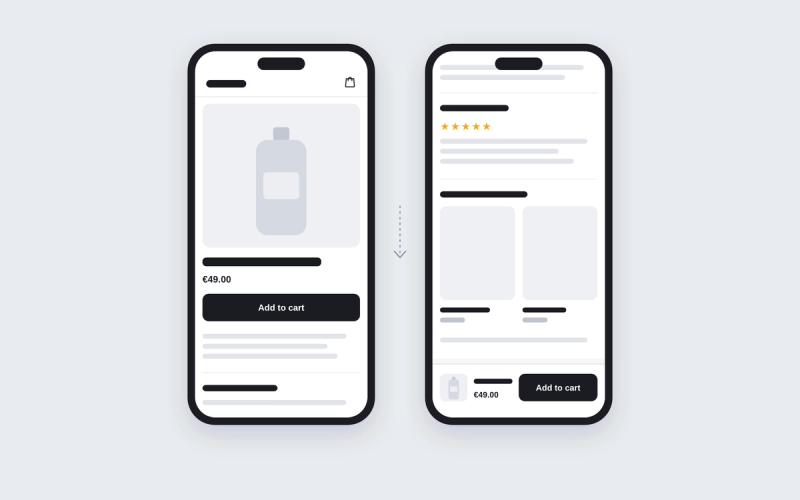
Gardez le bouton d’ajout au panier à l’écran pendant que le client fait défiler la fiche produit.
 Économisez 7 €/mois
Thème Shopify avec compte à rebours pour les promotions
Un compte à rebours en direct jusqu’à la fin d’une promotion, dans la barre d’annonce ou n’importe où sur la page.
 Économisez 9 €/mois
Thème Shopify avec popup newsletter intégrée
Récoltez des inscriptions avec une popup qui attend avant de s’ouvrir et se fait oublier une fois fermée.

Afficher la disponibilité en retrait magasin sur les fiches produit Shopify
Indiquez au client dans quels points de vente la variante choisie peut être retirée.
 Économisez 5 €/mois
Thème Shopify avec lien de partage du panier
Le client envoie son panier sous forme de lien, qui remplit le panier d’un autre en un clic.