
Pastilles de couleur Shopify sur la fiche produit et les filtres
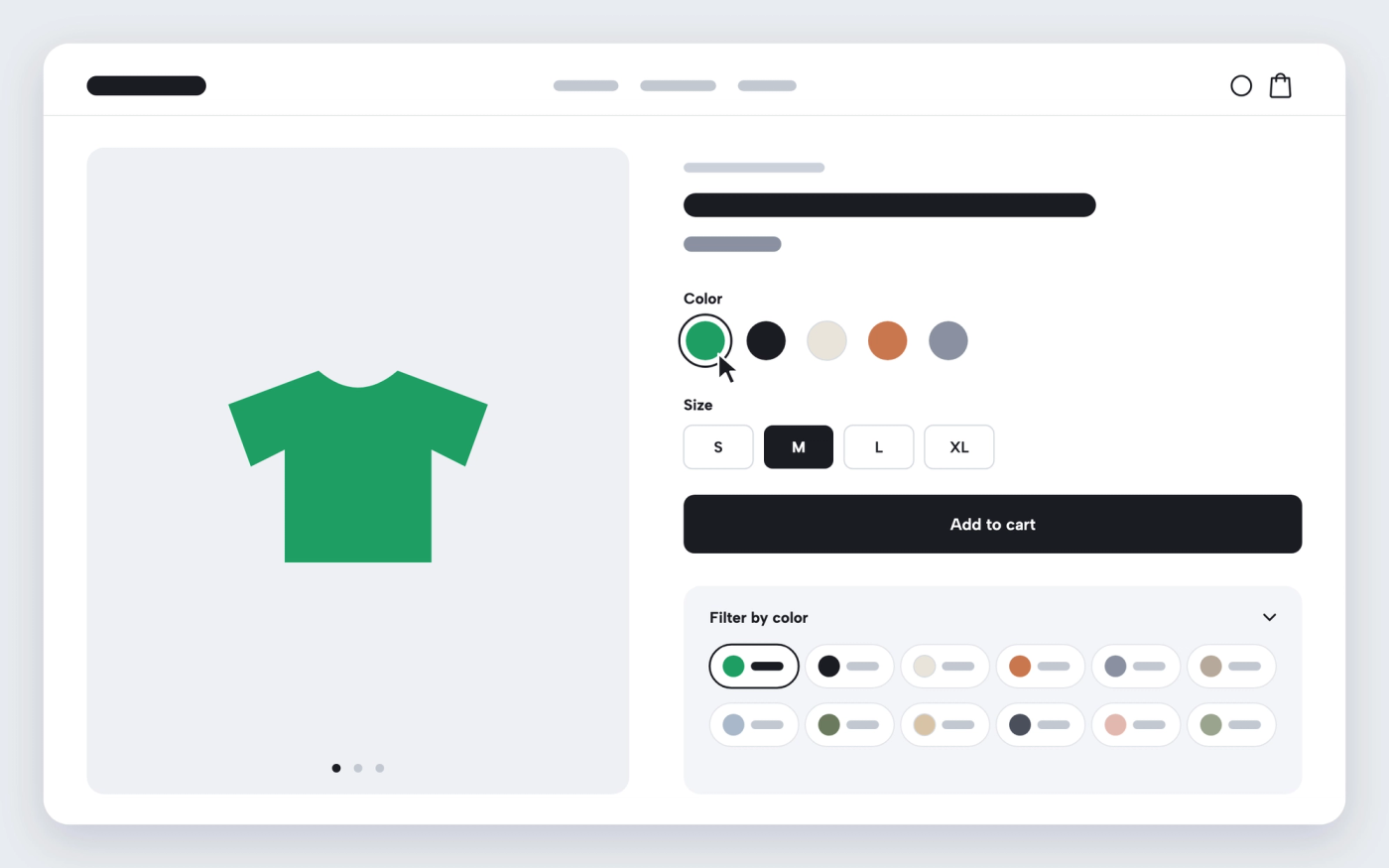
Affichez chaque couleur en pastille dans le sélecteur de variantes et les filtres de collection, à partir des swatches définies dans Shopify.
Disponible dans
Le problème
Une liste déroulante qui propose « Sauge », « Mousse » et « Olive » laisse le client deviner. Beaucoup de boutiques installent une application de swatches, ou écrivent les couleurs en dur dans le thème, et synchronisent les deux à la main.
La solution
Cama et Pops affichent les swatches natives de Shopify. La couleur ou l’image définie sur chaque valeur d’option apparaît en pastille dans le sélecteur de variantes de la fiche produit et dans les filtres de collection. Les pastilles sont activées par défaut dans le sélecteur, et un paramètre du thème règle l’arrondi de leurs coins.
Comment ça marche
-
Définissez les couleurs dans Shopify
Dans l’admin Shopify, reliez l’option Couleur du produit au métachamp Couleur et donnez à chaque valeur une couleur ou une image.
-
Gardez les pastilles activées
Dans l’éditeur de thème, sélectionnez le bloc Sélecteur de variantes du modèle de produit et vérifiez que les swatches sont activées.
-
Ajoutez le filtre
Dans l’application Search & Discovery, ajoutez un filtre Couleur. Les pages de collection l’affichent en pastilles.
Questions fréquentes
Faut-il une application de swatches ?
Non. Le thème utilise les swatches enregistrées dans Shopify : chaque couleur se règle une seule fois.
Une pastille peut-elle afficher un motif ?
Oui. Donnez à la valeur d’option une image, par exemple un gros plan du tissu, au lieu d’une couleur.
Les pastilles s’affichent-elles sur les cartes produit ?
Non. Elles apparaissent dans le sélecteur de variantes de la fiche produit et dans les filtres de collection.
Fonctionnalités associées
 Économisez 4 €/mois
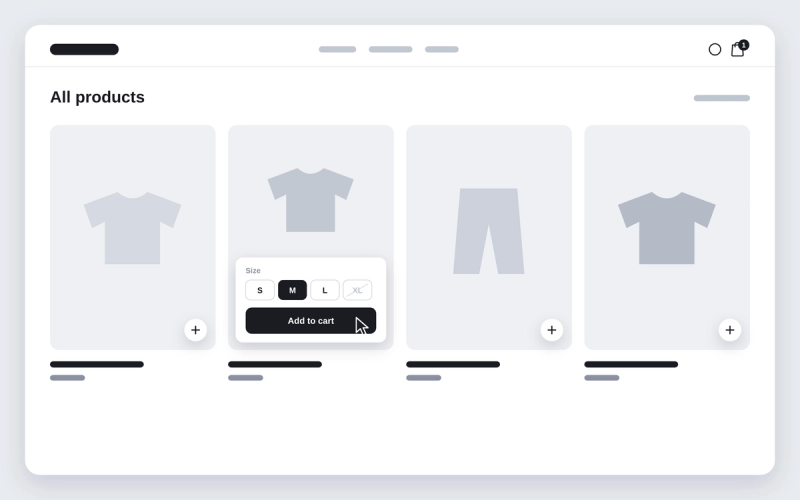
Thème Shopify avec ajout rapide au panier depuis les collections
Ajoutez des produits au panier depuis la grille de collection, sans ouvrir la fiche produit.
 Économisez 7 €/mois
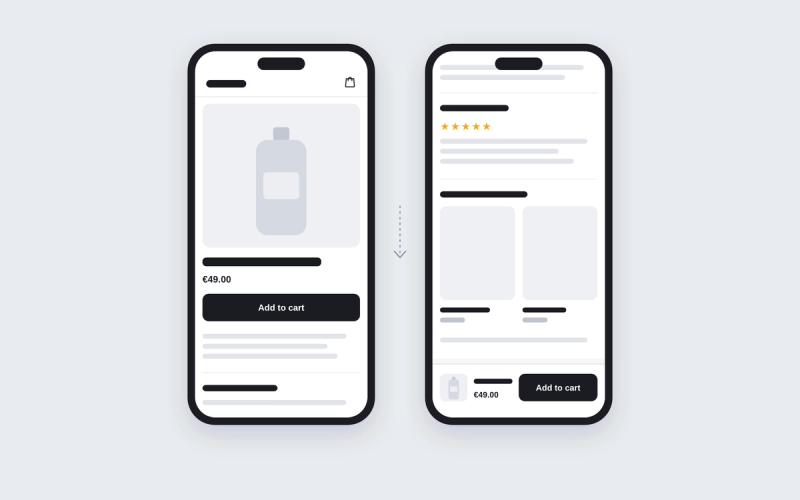
Thème Shopify avec barre d’ajout au panier fixe
Gardez le bouton d’ajout au panier à l’écran pendant que le client fait défiler la fiche produit.
 Économisez 7 €/mois
Thème Shopify avec compte à rebours pour les promotions
Un compte à rebours en direct jusqu’à la fin d’une promotion, dans la barre d’annonce ou n’importe où sur la page.
 Économisez 9 €/mois
Thème Shopify avec popup newsletter intégrée
Récoltez des inscriptions avec une popup qui attend avant de s’ouvrir et se fait oublier une fois fermée.

Afficher la disponibilité en retrait magasin sur les fiches produit Shopify
Indiquez au client dans quels points de vente la variante choisie peut être retirée.
 Économisez 5 €/mois
Thème Shopify avec lien de partage du panier
Le client envoie son panier sous forme de lien, qui remplit le panier d’un autre en un clic.