
Guide des tailles Shopify en popup sur la fiche produit
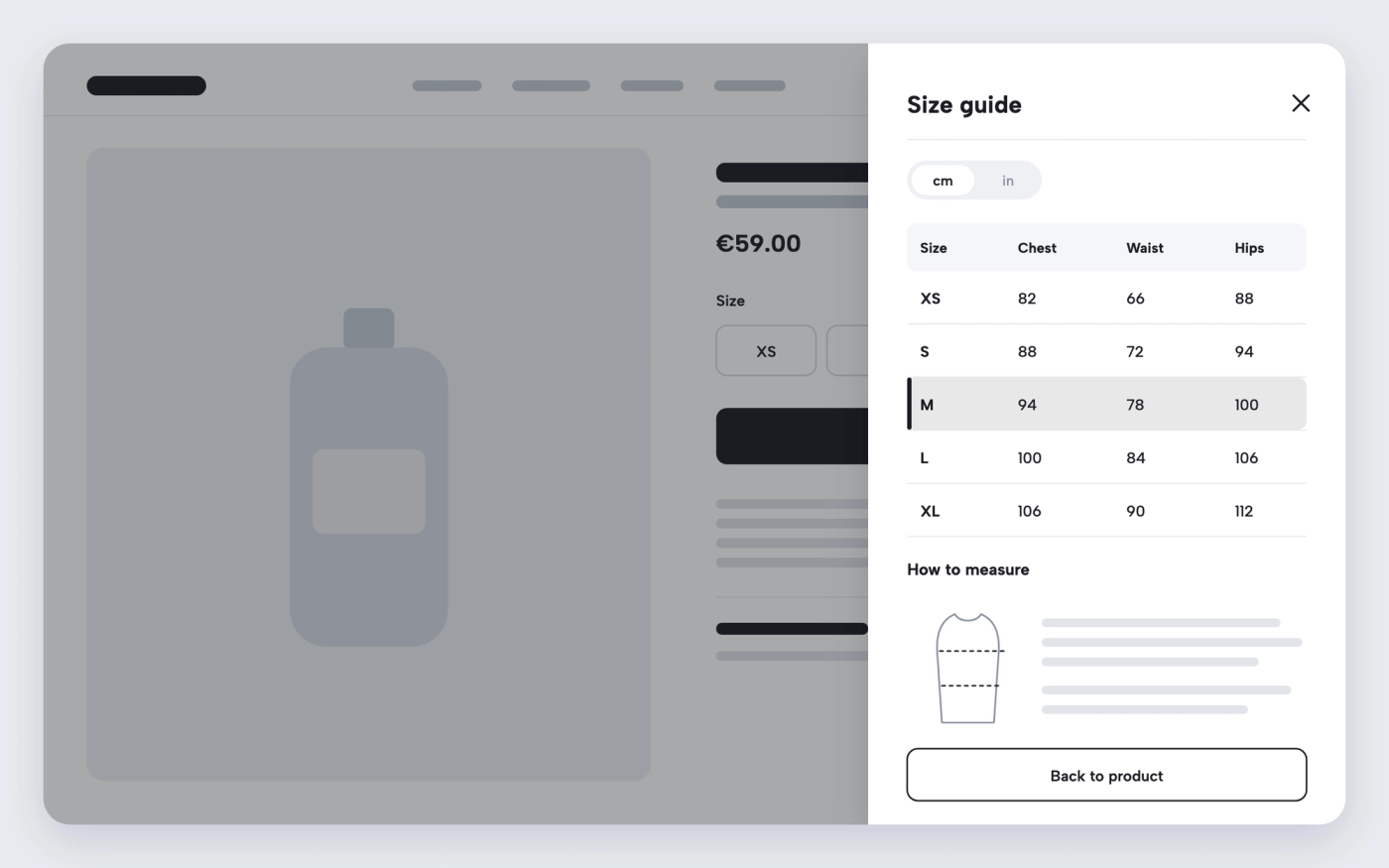
Ouvrez un guide des tailles en popup ou en tiroir depuis la fiche produit, sans application de guide des tailles.
Disponible dans
Le problème
Un client qui hésite sur sa taille quitte la fiche produit pour chercher une page dédiée, ou commande deux tailles et en renvoie une. Une application de guide des tailles ajoute un abonnement mensuel et son propre widget pour ce qui tient souvent dans un seul tableau.
La solution
Pops propose un bloc Opener : un bouton qui ouvre une popup ou un tiroir latéral. Placez-le près du sélecteur de variantes, appelez-le « Guide des tailles » et construisez son contenu avec les blocs de Pops : un tableau pour les mesures, du texte, une image qui montre comment se mesurer. Le client vérifie sa taille sans quitter la page.
Comment ça marche
-
Ajoutez un bloc Opener
Dans l’éditeur de thème, ouvrez le modèle de produit et ajoutez un bloc Opener dans les détails du produit, sous le sélecteur de variantes.
-
Choisissez popup ou tiroir
Réglez le type d’ouverture sur Popup ou Tiroir et donnez-lui un titre, par exemple « Guide des tailles ».
-
Construisez le tableau des tailles
Dans l’Opener, ajoutez un bloc Tableau pour les mesures, puis du texte ou une image si besoin.
Questions fréquentes
Puis-je avoir un guide des tailles différent selon le type de produit ?
Oui. Créez un modèle de produit par type, par exemple hauts et chaussures, et donnez à chacun son propre guide des tailles.
L’Opener peut-il afficher autre chose qu’un guide des tailles ?
Oui. Le même bloc peut afficher l’entretien, la livraison ou une vidéo. Il a aussi un type Vidéo qui lit une vidéo hébergée, YouTube ou Vimeo.
Fonctionnalités associées
 Économisez 4 €/mois
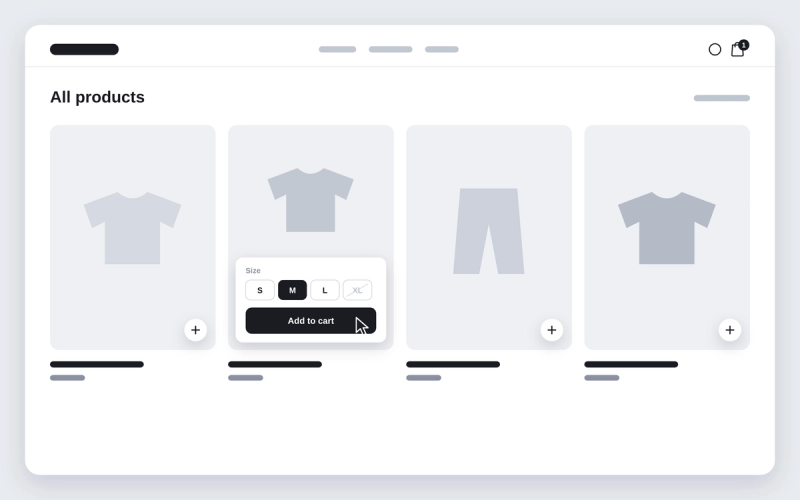
Thème Shopify avec ajout rapide au panier depuis les collections
Ajoutez des produits au panier depuis la grille de collection, sans ouvrir la fiche produit.
 Économisez 7 €/mois
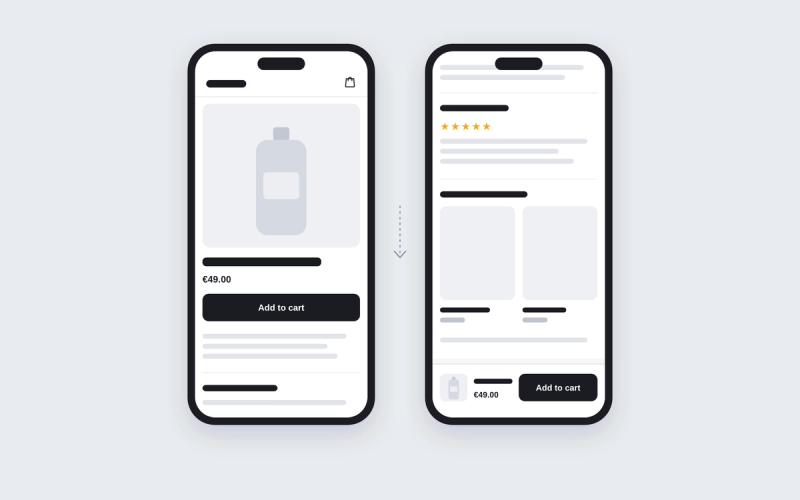
Thème Shopify avec barre d’ajout au panier fixe
Gardez le bouton d’ajout au panier à l’écran pendant que le client fait défiler la fiche produit.
 Économisez 7 €/mois
Thème Shopify avec compte à rebours pour les promotions
Un compte à rebours en direct jusqu’à la fin d’une promotion, dans la barre d’annonce ou n’importe où sur la page.
 Économisez 9 €/mois
Thème Shopify avec popup newsletter intégrée
Récoltez des inscriptions avec une popup qui attend avant de s’ouvrir et se fait oublier une fois fermée.

Afficher la disponibilité en retrait magasin sur les fiches produit Shopify
Indiquez au client dans quels points de vente la variante choisie peut être retirée.
 Économisez 5 €/mois
Thème Shopify avec lien de partage du panier
Le client envoie son panier sous forme de lien, qui remplit le panier d’un autre en un clic.