
Badges produit personnalisés sur les cartes produit Shopify
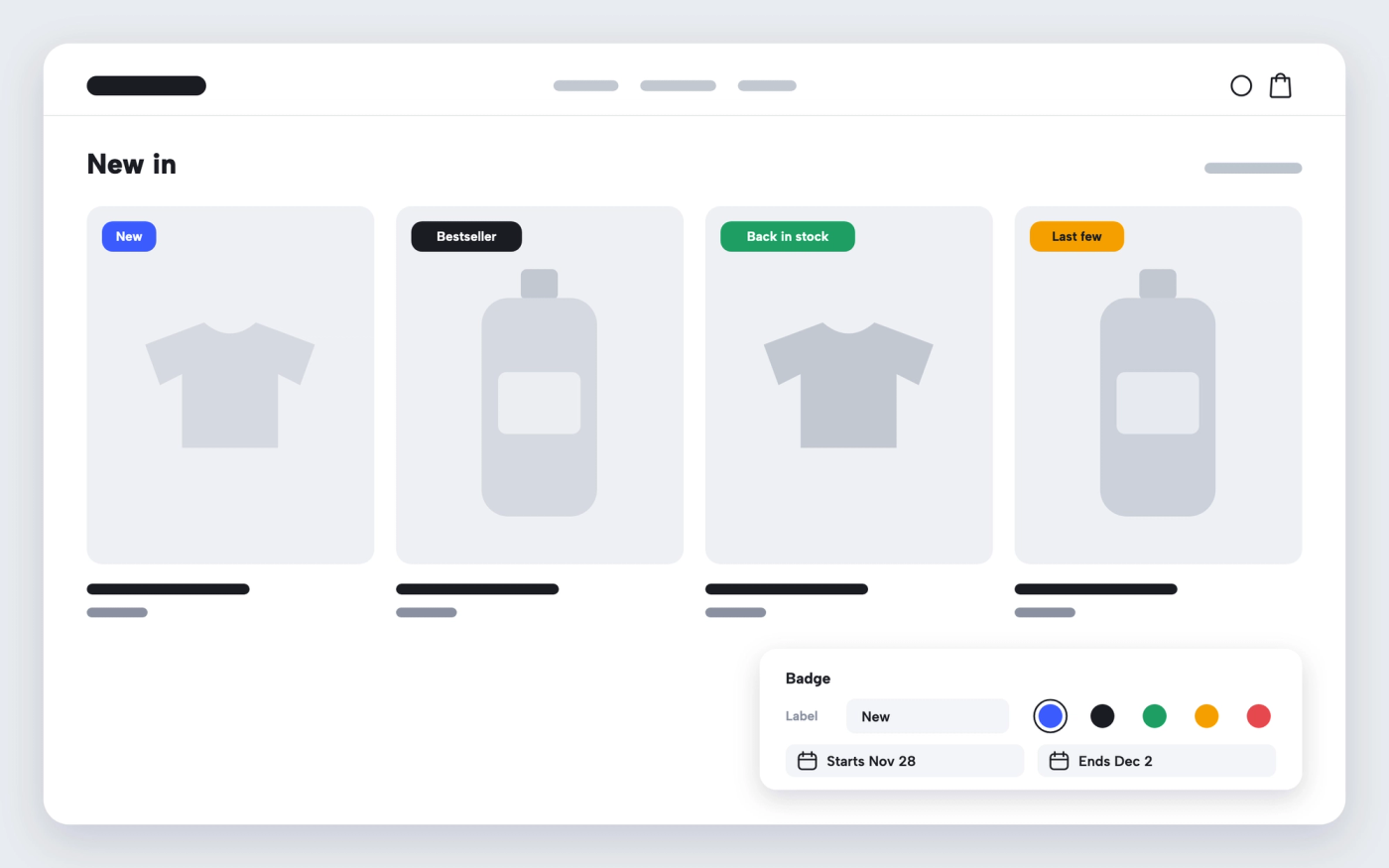
Affichez un badge comme Nouveau, Best-seller ou De retour sur les cartes produit, dans vos couleurs, avec des dates de début et de fin si besoin.
Disponible dans
Le problème
Le client parcourt une page de collection en quelques secondes. Sans repère visuel, une nouveauté ou une édition limitée ressemble à tous les autres produits, et une application de badges ajoute un script à chaque page de collection pour une simple étiquette de couleur.
La solution
Cama et Pops lisent un métachamp Badge produit sur chaque produit. Il renvoie vers une entrée de badge avec son texte, sa couleur de fond et sa couleur de texte, et des dates de début et de fin facultatives. Le badge n’apparaît sur la carte produit que pendant cette période : un badge « Black Friday » s’éteint tout seul. Vous pouvez masquer les badges sur toute la boutique depuis les paramètres du thème.
Comment ça marche
-
Créez un badge
Dans Contenu > Métaobjets, ajoutez une entrée de badge avec son texte et ses couleurs, et des dates de début et de fin si le badge est temporaire.
-
Associez-le aux produits
Ouvrez un produit et choisissez le badge dans son métachamp Badge produit. Un même badge sert pour plusieurs produits.
-
Vérifiez le réglage du thème
Dans l’éditeur de thème, sous Paramètres du thème > Produits, laissez l’affichage du badge produit activé.
Questions fréquentes
Un badge peut-il s’afficher seulement pendant une promotion ?
Oui. Donnez au badge une date de début et une date de fin. Il n’apparaît sur les cartes produit qu’entre les deux.
Chaque badge peut-il avoir ses propres couleurs ?
Oui. Chaque entrée de badge a sa couleur de fond et sa couleur de texte.
Faut-il une application de badges ?
Non. Les badges viennent d’un métachamp et d’un métaobjet dans votre admin Shopify, et le thème les affiche.
Fonctionnalités associées
 Économisez 4 €/mois
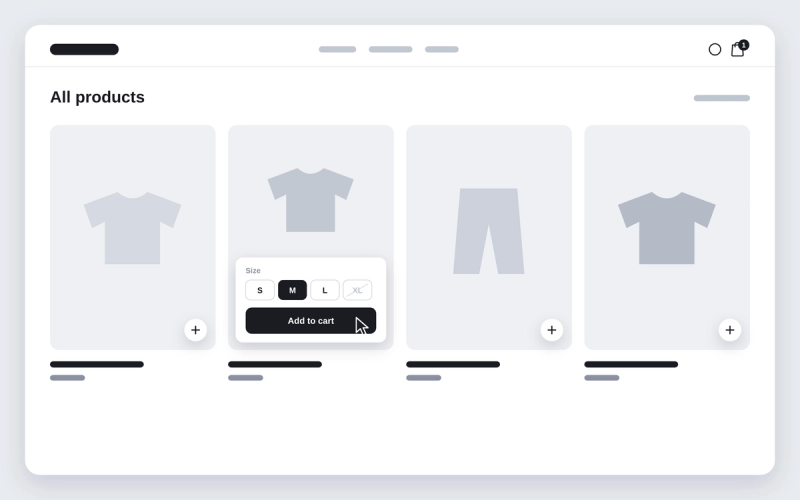
Thème Shopify avec ajout rapide au panier depuis les collections
Ajoutez des produits au panier depuis la grille de collection, sans ouvrir la fiche produit.
 Économisez 7 €/mois
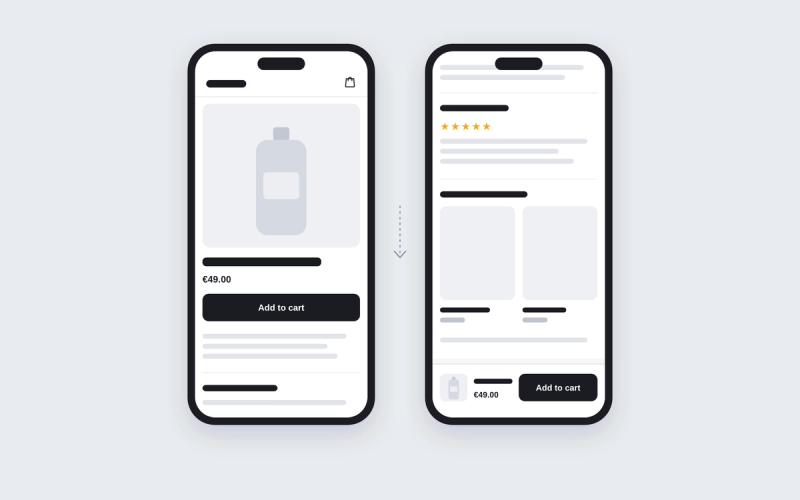
Thème Shopify avec barre d’ajout au panier fixe
Gardez le bouton d’ajout au panier à l’écran pendant que le client fait défiler la fiche produit.
 Économisez 7 €/mois
Thème Shopify avec compte à rebours pour les promotions
Un compte à rebours en direct jusqu’à la fin d’une promotion, dans la barre d’annonce ou n’importe où sur la page.
 Économisez 9 €/mois
Thème Shopify avec popup newsletter intégrée
Récoltez des inscriptions avec une popup qui attend avant de s’ouvrir et se fait oublier une fois fermée.

Afficher la disponibilité en retrait magasin sur les fiches produit Shopify
Indiquez au client dans quels points de vente la variante choisie peut être retirée.
 Économisez 5 €/mois
Thème Shopify avec lien de partage du panier
Le client envoie son panier sous forme de lien, qui remplit le panier d’un autre en un clic.