
Comment créer une collection sur Shopify ? (Guide 2026)

Résumer cet article avec une IA


Collection manuelle ou automatisée, conditions, sous-collections, SEO : comment créer une collection sur Shopify pas à pas, puis s'en servir pour vendre des box avec Snap Bundle.
Une collection regroupe plusieurs produits sur une même page : « Nouveautés », « Soldes », « Robes d'été », « Coffrets cadeaux ». C'est ce que vos clients parcourent depuis le menu, et c'est aussi la page de catégorie que Google indexe.
Dans ce guide, vous verrez comment créer une collection sur Shopify pas à pas, comment choisir entre une collection manuelle et une collection automatisée, comment créer des sous-collections et comment optimiser vos collections pour le référencement. Pour finir, nous verrons comment utiliser vos collections pour vendre des box avec Snap Bundle, l'application de bundles que nous développons chez Trafik Plus.
En bref : dans l'admin Shopify, allez dans Produits > Collections et cliquez sur Créer une collection. Donnez-lui un titre et une description, puis choisissez dans le panneau de droite quels produits y entrent : selon des conditions (tag, prix, type…), à la main, ou les deux. Enregistrez, vérifiez que la collection est publiée sur le canal Boutique en ligne, puis ajoutez-la à votre menu pour que vos clients la trouvent.
C'est quoi une collection Shopify ?
Une collection est un groupe de produits que vous rassemblez pour aider vos clients à trouver ce qu'ils cherchent. Chaque collection a sa propre page sur votre boutique, à une adresse du type votre-boutique.com/collections/robes-d-ete, avec un titre, une description, une image et sa propre fiche pour les moteurs de recherche.
Un même produit peut appartenir à plusieurs collections. Une robe rouge peut très bien se trouver à la fois dans « Robes », « Nouveautés » et « Soldes ».
Quelques façons courantes d'organiser un catalogue en collections :
- Par type de produit : T-shirts, Sweats, Pantalons.
- Par public : Femme, Homme, Enfant.
- Par occasion : Fête des mères, Noël, Rentrée.
- Par prix : Cadeaux à moins de 20 €.
- Par mise en avant : Nouveautés, Meilleures ventes, Soldes.
Collection manuelle ou automatisée : ce qui a changé
Pendant des années, Shopify vous faisait choisir entre deux types de collections au moment de la création :
Type | Comment les produits sont ajoutés | Idéal pour |
|---|---|---|
Manuelle | Vous choisissez les produits un par un | Une petite sélection, un coffret cadeau, la collection de la page d'accueil |
Automatisée | Shopify ajoute tous les produits qui remplissent vos conditions (tag, prix, type, fournisseur, stock…) | Un grand catalogue, les soldes, les nouveautés, toute catégorie qui évolue souvent |
En 2026, Shopify a lancé un nouveau modèle de collections(ouvre dans un nouvel onglet). Dans l'admin, ce choix disparaît : une même collection peut combiner des conditions, des produits ajoutés à la main, des exclusions et même d'autres collections. C'est ce nouvel écran que montrent les captures de ce guide. Si votre boutique affiche encore une section « Type de collection » avec les options Manuelle et Automatisée, le principe reste le même : « Manuelle » correspond aux produits choisis à la main, « Automatisée » aux conditions.
Notre conseil ne change pas : dès qu'une collection dépasse une dizaine de produits ou qu'elle change souvent, appuyez-vous sur des conditions. Un nouveau produit tagué « ete-2026 » rejoint seul la collection « Été 2026 », sans que vous ayez à y penser.
Comment créer une collection sur Shopify, étape par étape
Les captures ci-dessous viennent de la boutique de démonstration de Snap Bundle, une pâtisserie, dont l'admin est en anglais. Nous y créons une collection « Gâteaux ». Quand un bouton porte un nom différent dans l'admin en français, nous l'indiquons avec le nom anglais entre parenthèses.
Étape 1 : ouvrez Produits > Collections
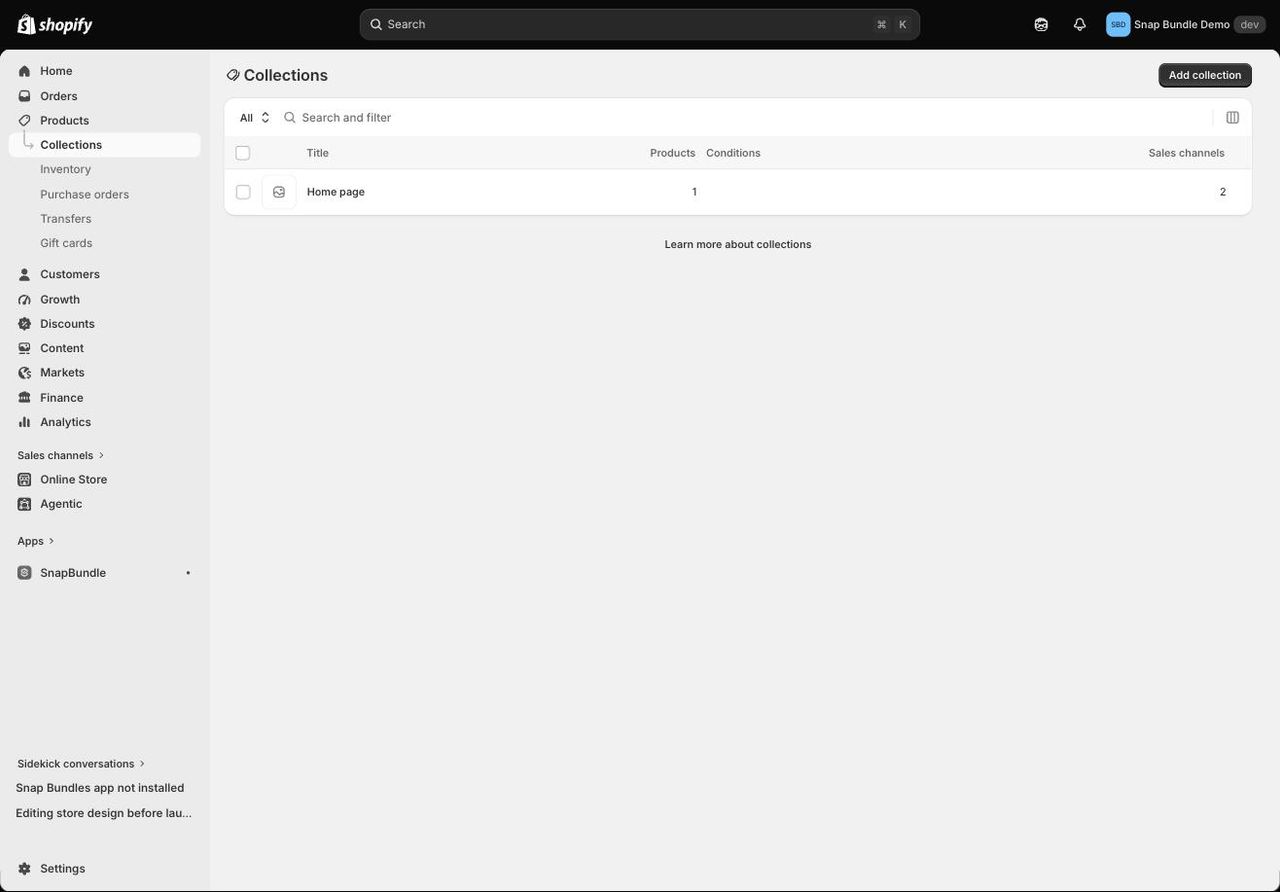
Connectez-vous à votre admin Shopify. Dans le menu de gauche, cliquez sur Produits, puis sur Collections.
La liste affiche vos collections avec leur nombre de produits, leurs conditions et leurs canaux de vente. Chaque boutique en contient au moins une dès sa création : la collection « Page d'accueil » (Home page), utilisée par la plupart des thèmes sur la page d'accueil.
Étape 2 : cliquez sur « Créer une collection »
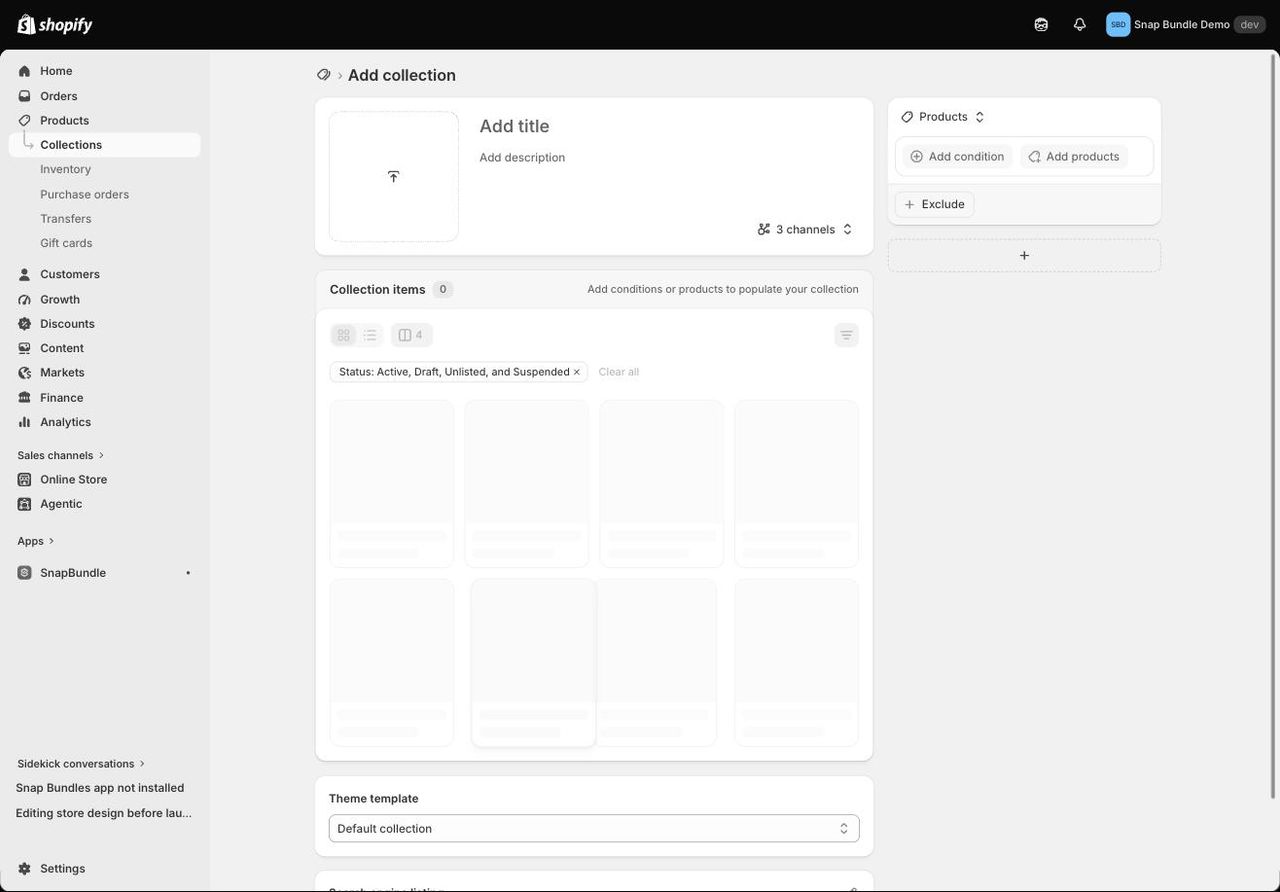
Cliquez sur Créer une collection (Add collection), en haut à droite de la page. Le formulaire s'ouvre : l'image et le titre en haut, l'aperçu des produits en dessous, et à droite le panneau qui décide quels produits entrent dans la collection.
Étape 3 : donnez un titre, une description et une image
Le titre est le nom de la collection affiché sur votre boutique. C'est aussi le titre principal de la page et la base de son adresse. Utilisez les mots que vos clients tapent vraiment : « Robes d'été » plutôt que « Collection SS26 ».
La description s'affiche en haut ou en bas de la page selon votre thème. Deux ou trois phrases suffisent : dites ce que contient la collection et pour qui elle est faite. Elle aide aussi Google à comprendre la page (nous y revenons dans la partie SEO).
L'image se règle dans le carré à gauche du titre. Elle s'affiche dans les listes de collections de votre thème et dans les aperçus de partage sur les réseaux sociaux.
Étape 4 : choisissez d'où viennent les produits
Le panneau de droite contient une ou plusieurs sources. Chaque source commence par un sélecteur de type :
- Products : des produits, filtrés par conditions ou choisis à la main. C'est le cas le plus courant.
- Variants : des variantes précises, par exemple une seule taille ou une seule couleur.
- Collection : tous les produits d'une ou plusieurs autres collections. C'est la base des sous-collections, que nous voyons plus bas.
- App : des produits fournis par une application.
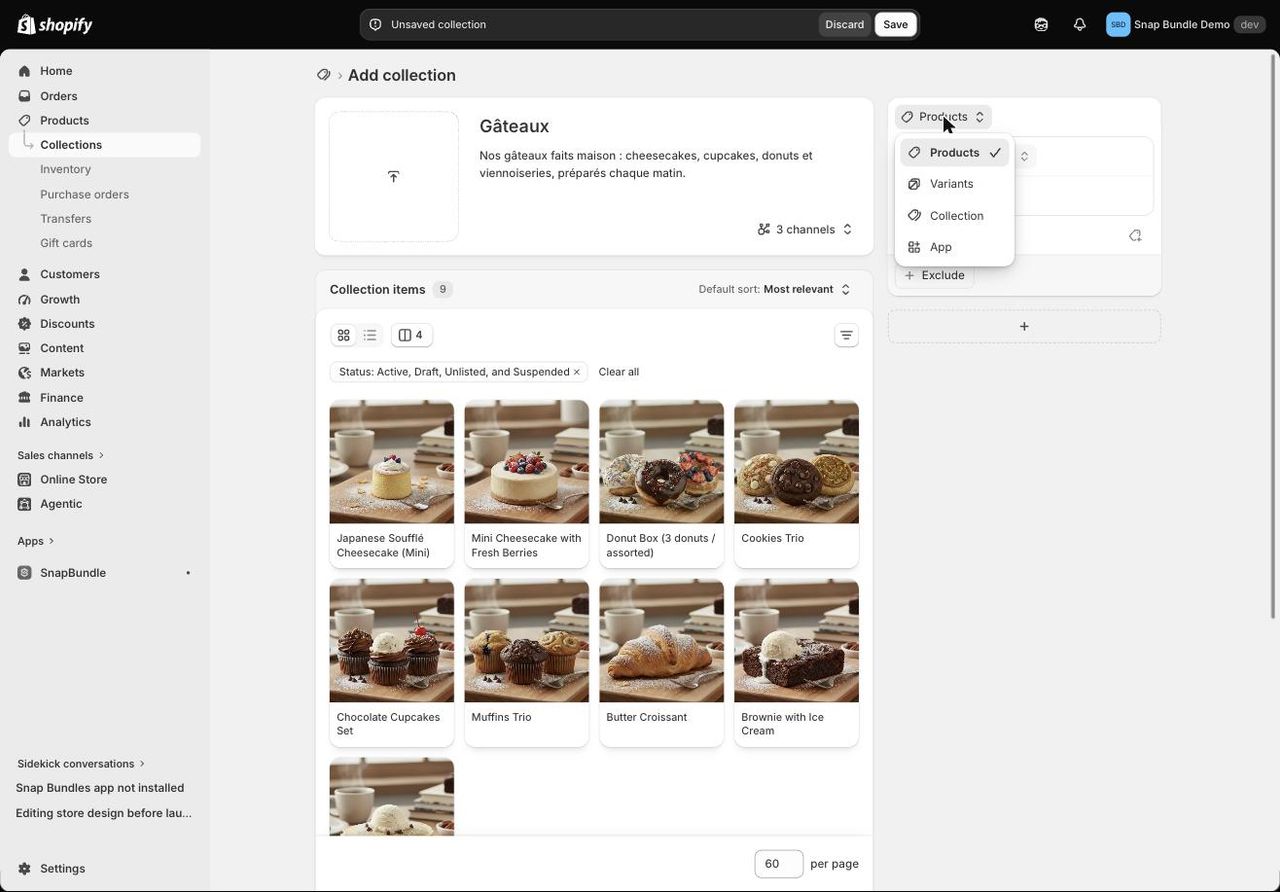
Gardez Products pour une première collection, puis passez à l'étape 5.
Étape 5 : ajoutez des conditions ou choisissez les produits à la main
Avec des conditions (l'ancienne collection automatisée). Cliquez sur Add condition, puis choisissez un attribut, un opérateur et une valeur. Dans notre exemple, la condition Tag includes cake ajoute d'un coup les 9 produits tagués « cake ». L'aperçu Collection items se met à jour en direct : vous voyez tout de suite si la condition est trop large ou trop stricte.
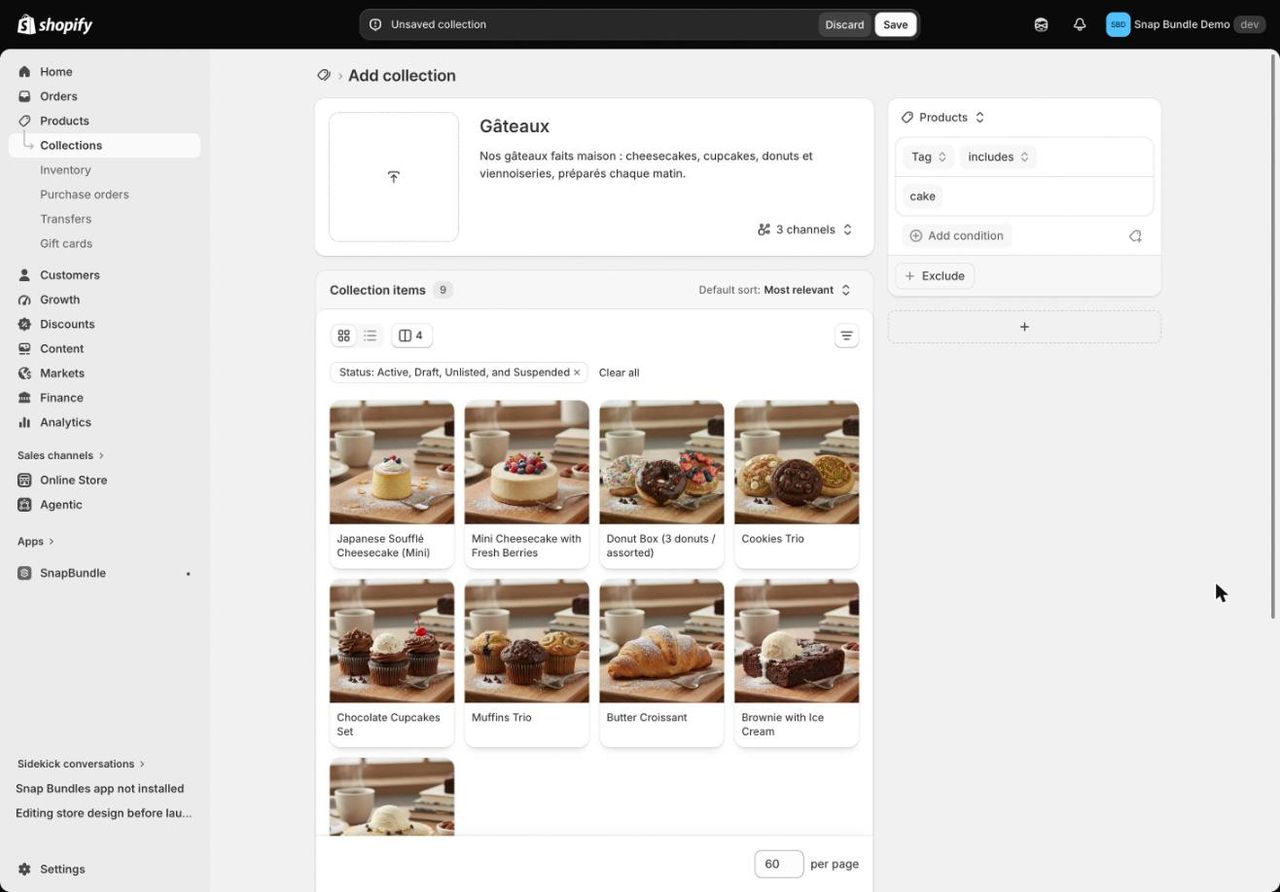
Vous pouvez filtrer notamment sur la catégorie de produit, le prix, le prix barré (Compare at price), le stock (Inventory stock), le statut, le tag, le titre, le type, le titre de variante, le fournisseur (Vendor) et le poids. Voici quelques conditions prêtes à l'emploi :
Collection | Condition |
|---|---|
Soldes | Le prix barré (Compare at price) est renseigné |
Cadeaux à moins de 20 € | Le prix (Price) est inférieur à 20 |
Nouveautés | Le tag contient « nouveau » |
Une marque | Le fournisseur (Vendor) est égal au nom de la marque |
Disponible tout de suite | Le stock (Inventory stock) est supérieur à 0 |
À la main (l'ancienne collection manuelle). Cliquez sur l'icône à droite de Add condition : la fenêtre Select products to include s'ouvre. Cherchez vos produits, cochez-les, puis validez. Conditions et produits choisis à la main peuvent cohabiter dans la même source.
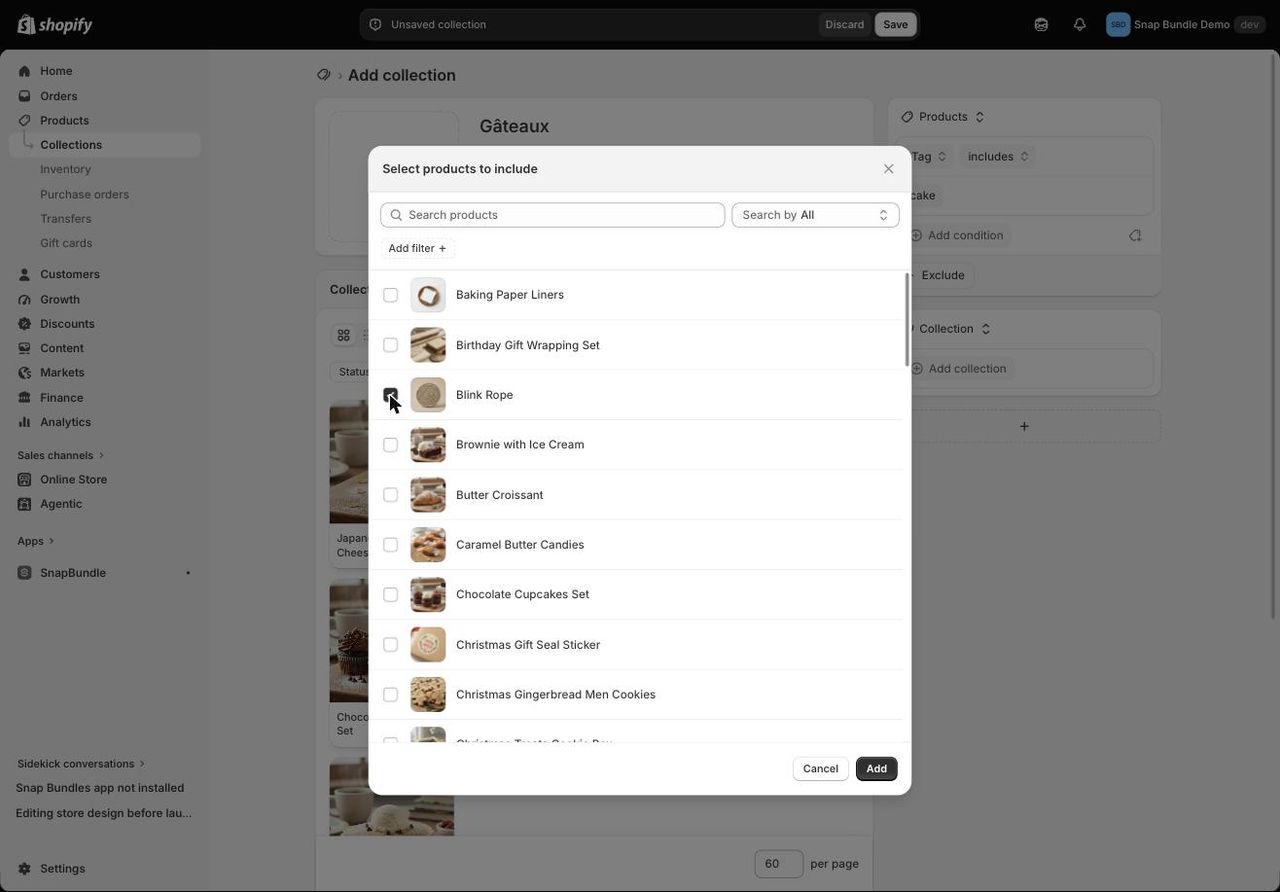
Vous avez beaucoup de produits à ajouter ? Passez par la liste des produits : allez dans Produits, cochez les produits voulus, puis choisissez Ajouter à la ou aux collections (Add to collection(s)) dans le menu des actions groupées.
Exclure des produits. Le bouton Exclude retire de la collection des produits qui remplissent pourtant vos conditions, par exemple un gâteau que vous ne vendez qu'en été.
Combiner plusieurs sources. Le bouton + sous le panneau ajoute une nouvelle source. Une collection peut ainsi réunir les produits tagués « cake » et ceux d'une autre collection.
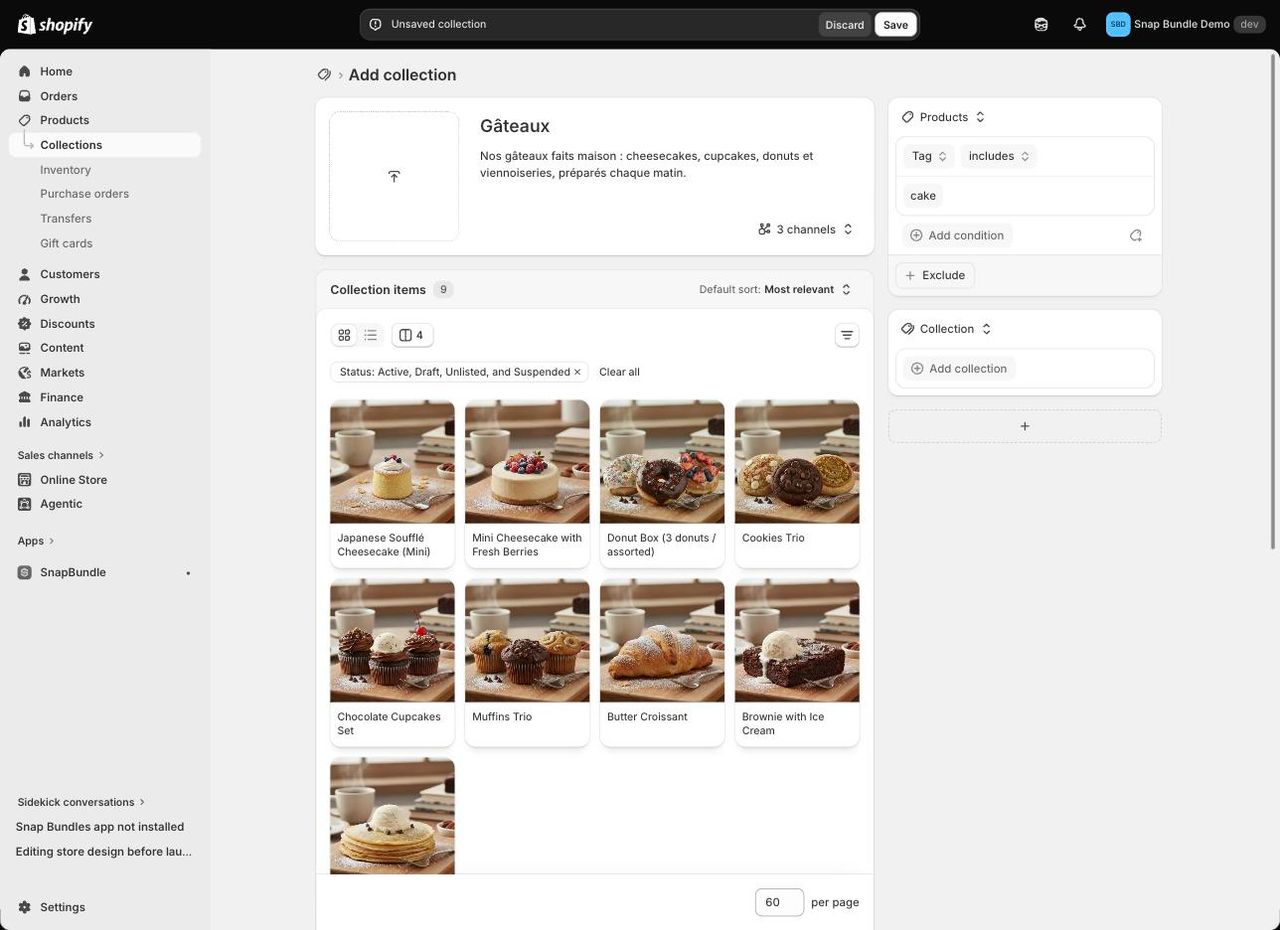
Étape 6 : réglez l'ordre des produits
À droite du titre Collection items, le menu Default sort règle l'ordre d'affichage sur la boutique : pertinence, meilleures ventes, ordre alphabétique, prix, date d'ajout, ou Manually (tri manuel) pour placer vos produits phares en premier par glisser-déposer.
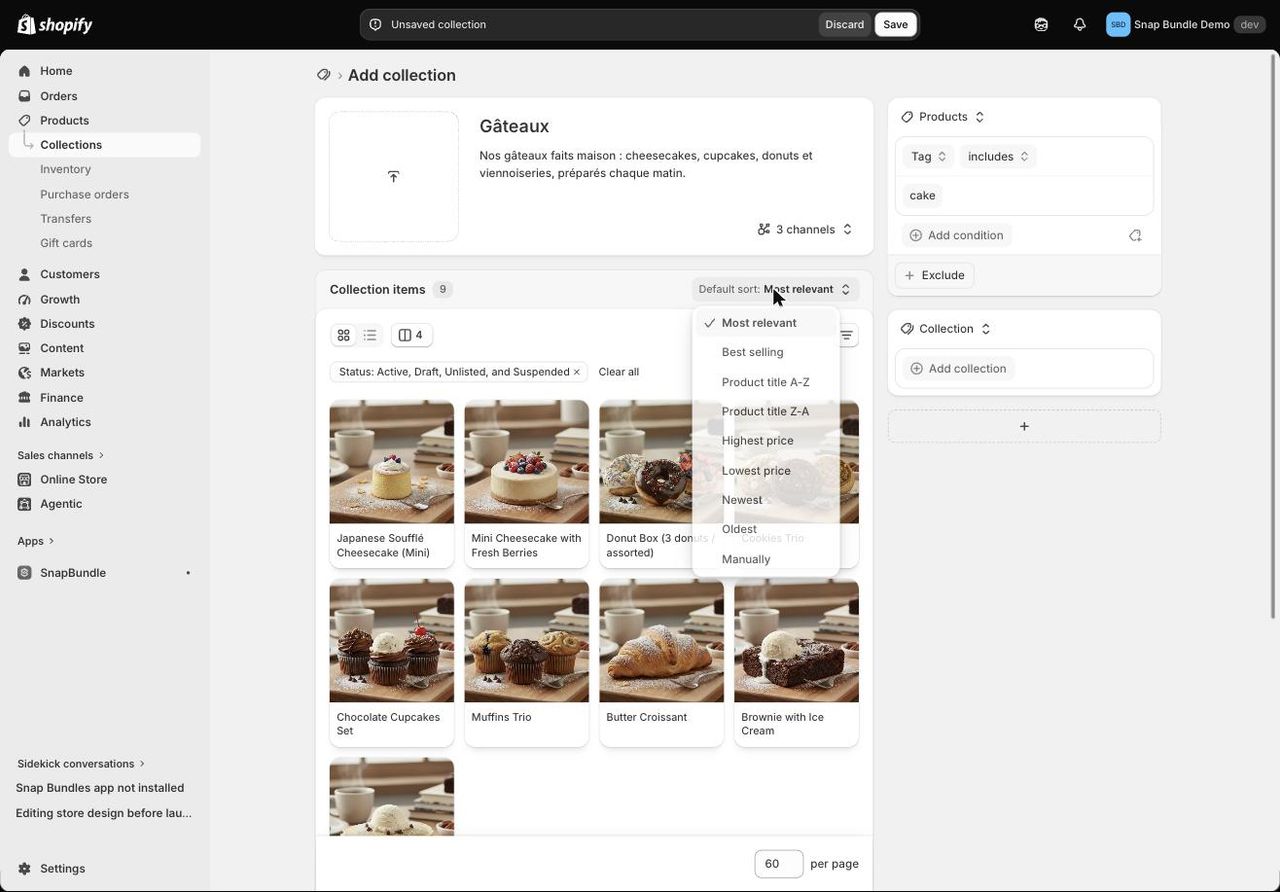
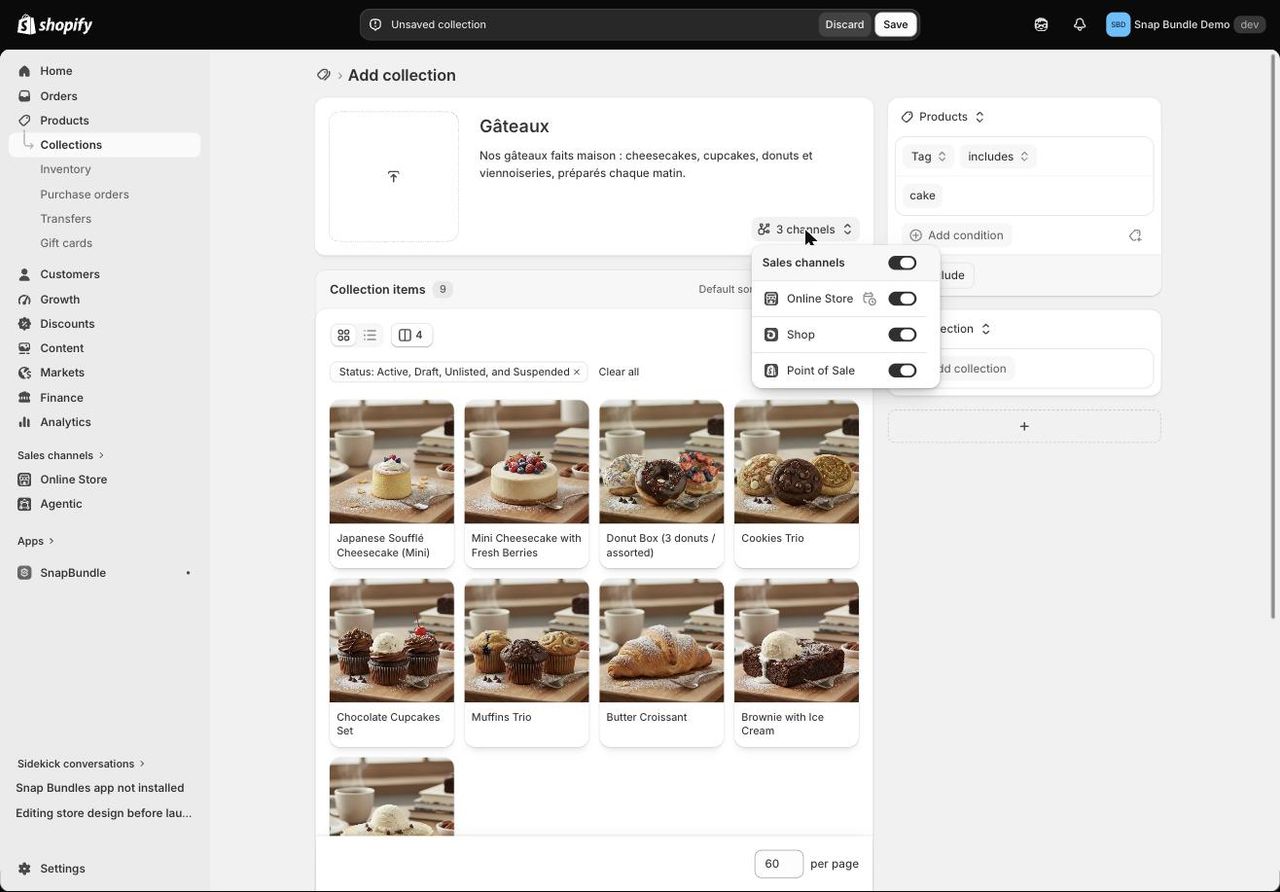
Étape 7 : vérifiez les canaux de vente, le modèle et le référencement
Avant d'enregistrer, faites le tour des derniers réglages :
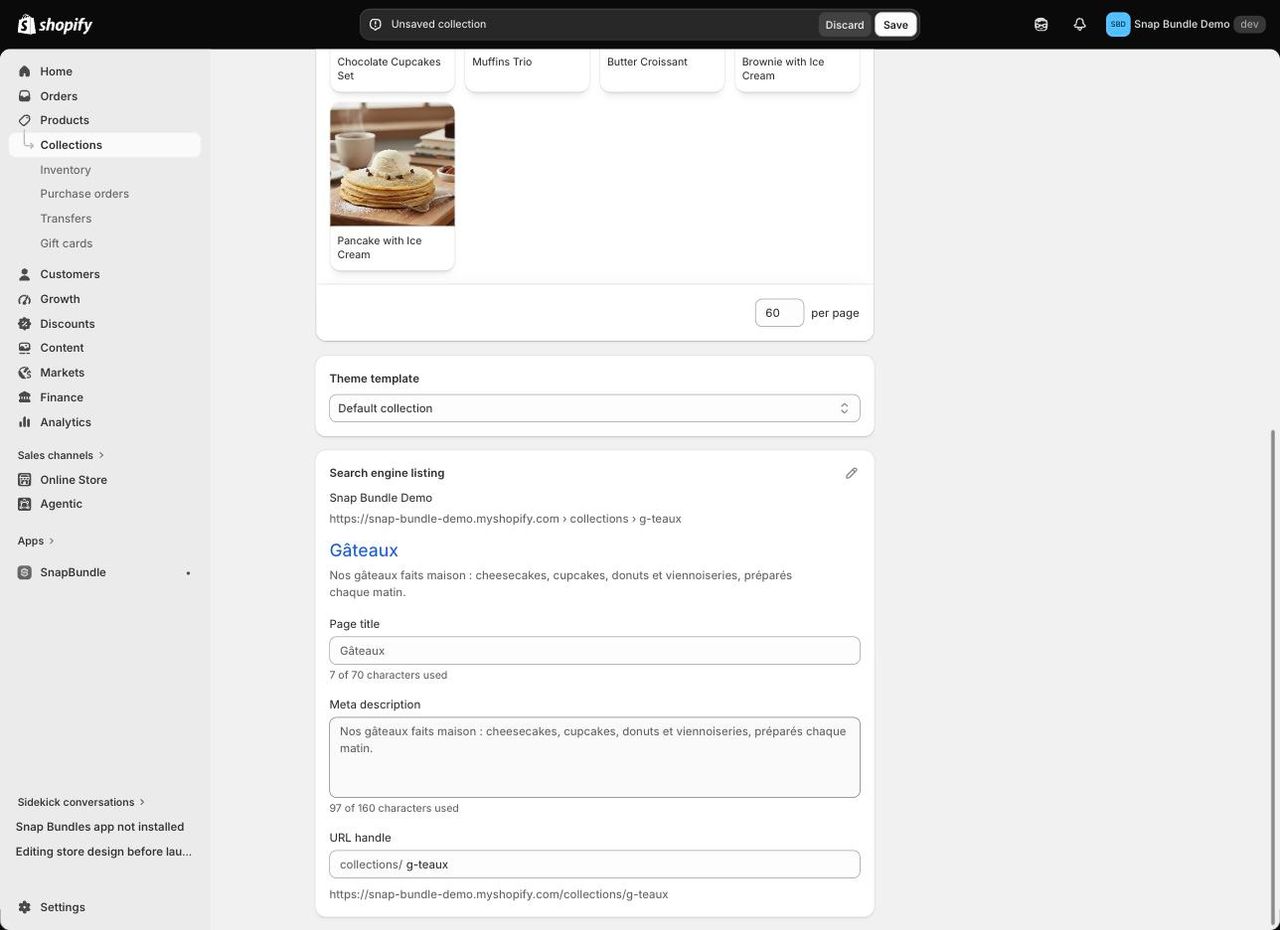
- Canaux de vente. Le bouton 3 channels sous la description liste les canaux où la collection est publiée : Online Store (Boutique en ligne), Shop et Point of Sale. Sans Online Store, la collection n'apparaît pas sur votre site.
- Modèle de thème (Theme template) : en bas du formulaire, laissez le modèle par défaut ou choisissez un modèle créé pour un type de collection précis.
- Référencement (Search engine listing) : cliquez sur l'icône crayon pour régler le titre de la page, la méta-description et l'adresse (URL handle). Nous détaillons ces champs plus bas.
Regardez bien l'adresse proposée. Pour « Gâteaux », Shopify a généré collections/g-teaux : le « â » a sauté. Corrigez-la à la main en gateaux avant d'enregistrer, c'est plus lisible pour vos clients comme pour Google.
Étape 8 : enregistrez et ajoutez la collection à votre menu
Cliquez sur Enregistrer (Save). Votre collection existe désormais à l'adresse /collections/votre-collection, mais aucun lien n'y mène encore.
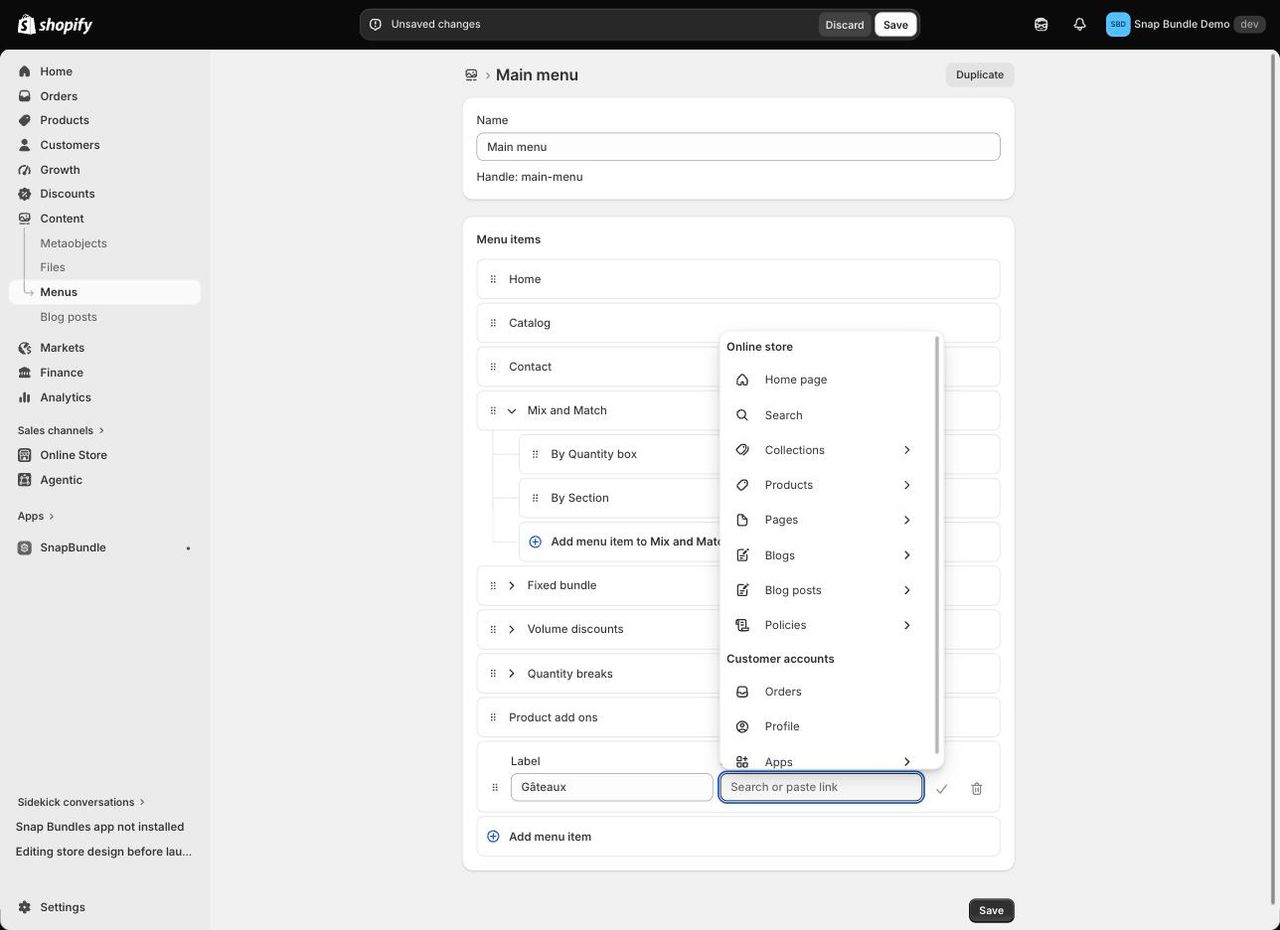
Pour qu'elle apparaisse dans la navigation, allez dans Contenu > Menus (Content > Menus) et ouvrez le Menu principal (Main menu). Cliquez sur Ajouter un élément de menu (Add menu item) : une ligne apparaît avec un libellé (Label) et un lien (Link). Tapez le libellé, cliquez dans le champ du lien, choisissez Collections puis votre collection. Validez la ligne, puis enregistrez le menu.
Comment créer une sous-collection sur Shopify ?
L'admin Shopify ne propose pas de bouton « Créer une sous-collection » : toutes les collections sont au même niveau. Pour créer une hiérarchie du type Femme > Robes > Robes d'été, deux méthodes se complètent : le menu pour la navigation, et une collection parente pour les produits.
Méthode 1 : imbriquez vos collections dans le menu
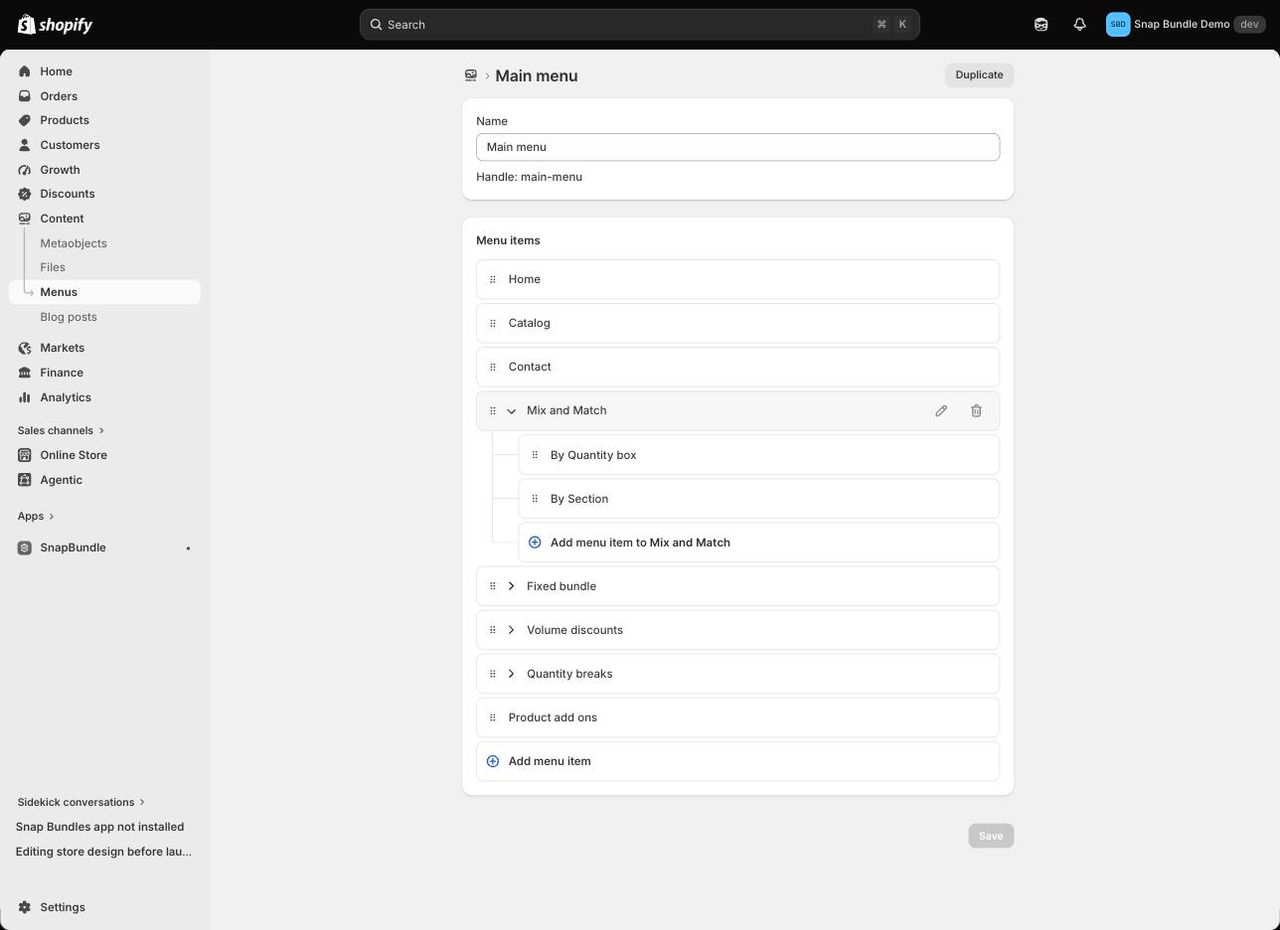
C'est la méthode la plus courante. Créez d'abord chaque collection séparément (Femme, Robes, Hauts), puis ouvrez Contenu > Menus > Menu principal. Ajoutez l'élément « Femme », dépliez-le, puis cliquez sur Ajouter un élément de menu à Femme (Add menu item to…) pour créer « Robes » et « Hauts » en dessous. Vous pouvez aussi glisser un élément existant sous un autre.
Votre thème les affiche alors dans un menu déroulant ou un méga-menu. Les menus Shopify acceptent jusqu'à trois niveaux.
Méthode 2 : une collection parente qui regroupe les autres
Le menu organise la navigation, mais la page « Femme » doit aussi contenir des produits. Deux façons d'y arriver :
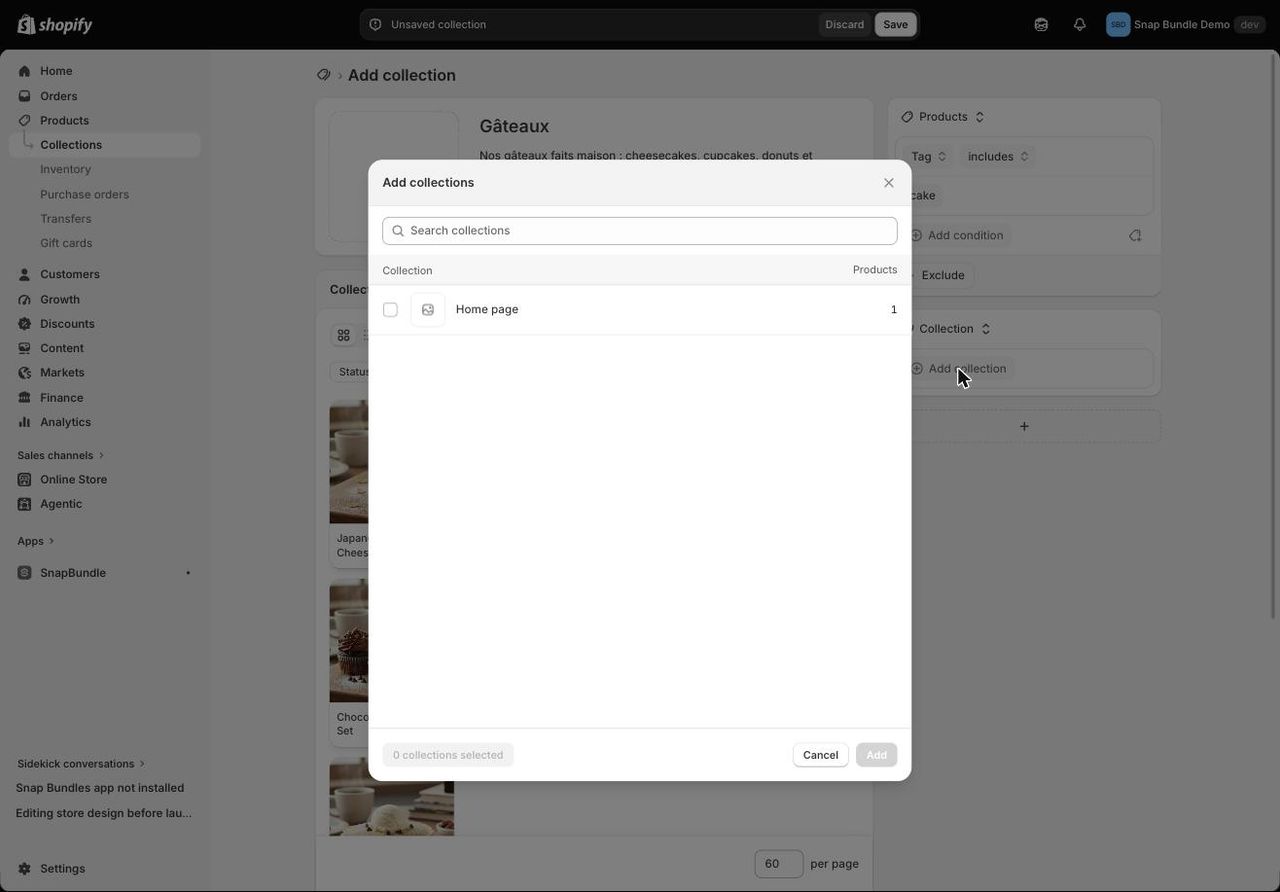
- Avec une source Collection. Dans le panneau des sources de « Femme », choisissez le type Collection, cliquez sur Add collection et cochez « Robes » et « Hauts ». La collection parente affiche alors tous leurs produits, et suit leurs changements. Shopify limite ce montage à un seul niveau (une sous-collection ne peut pas elle-même inclure une autre collection) et à 50 collections de ce type par boutique.
- Avec des tags. Si votre admin n'affiche pas encore les sources, faites de « Femme » une collection automatisée avec la condition Tag du produit est égal à « femme », et ajoutez ce tag à tous les produits de Robes et de Hauts.
Affichez les sous-collections sur la page parente
Pour que la page « Femme » présente ses sous-collections sous forme de vignettes, ouvrez l'éditeur de thème (Boutique en ligne > Thèmes > Personnaliser), choisissez le modèle de collection, puis ajoutez une section Liste des collections (Collection list) et sélectionnez « Robes » et « Hauts ». Si toutes vos collections partagent ce modèle, créez un modèle dédié aux collections parentes pour ne pas afficher ces vignettes partout.
Comment optimiser une collection Shopify pour le SEO
Une page de collection se positionne souvent mieux qu'une fiche produit sur des recherches larges comme « robe d'été femme ». Quelques réglages suffisent :
- Un titre qui contient le mot-clé. « Robes d'été pour femme » plutôt que « Summer vibes ».
- Un titre de page court et une méta-description de 160 caractères maximum, dans la section Référencement. Le compteur de Shopify accepte 70 caractères pour le titre, mais Google coupe souvent autour de 60.
- Une adresse courte, lisible et sans accent perdu, par exemple
/collections/robes-ete. Si vous la modifiez après la mise en ligne, cochez l'option de redirection pour ne pas perdre le trafic de l'ancienne adresse. - Une description unique. Évitez de copier celle d'une autre collection. Un texte de 100 à 300 mots, placé sous la grille de produits si votre thème le permet, apporte du contexte sans repousser les produits vers le bas.
- Un texte alternatif pour l'image de la collection.
- Des liens internes. Liez la collection depuis le menu, la page d'accueil et vos articles de blog.
- Pas de collections vides ou quasi vides. Des conditions trop strictes, avec un ou deux produits à la clé, font une page pauvre aux yeux de Google. Regroupez la collection avec une autre ou élargissez ses conditions.
Utilisez vos collections pour vendre des box avec Snap Bundle
Des collections bien rangées ne servent pas seulement à la navigation : elles permettent aussi de vendre plusieurs produits à la fois. C'est là qu'intervient Snap Bundle(ouvre dans un nouvel onglet), notre application de bundles et de remises sur quantité. Elle affiche une note de 4,9/5 sur le Shopify App Store et porte le badge Built for Shopify.
Avec un Mix-n-match bundle, vous créez une box que le client compose lui-même, par exemple « 3 gâteaux au choix pour 25 € ». Chaque section de la box puise dans des produits ou dans une collection : au lieu de sélectionner vos produits un par un, vous choisissez directement la collection « Gâteaux » comme section de la box. La Bundle builder Page donne ensuite à la box sa propre page sur votre boutique.
Les collections que vous venez de créer deviennent ainsi la base de vos offres groupées, ce qui augmente le panier moyen. Pour le pas à pas complet, lisez notre guide pour créer un build-a-box sur Shopify. Et si vous découvrez les offres groupées, commencez par c'est quoi un bundle en e-commerce.
Snap Bundle est gratuit tant que vos offres génèrent moins de 500 $ de revenus par mois, puis coûte 12,99 $ par mois.
Les erreurs fréquentes quand on crée une collection
- La collection n'apparaît pas sur la boutique. Vérifiez qu'elle est publiée sur le canal Online Store (Boutique en ligne) et qu'un lien du menu ou de la page d'accueil y mène.
- Des produits manquent dans la collection. Un produit en brouillon, archivé ou non publié sur le canal Boutique en ligne n'est pas visible, même s'il appartient à la collection. Vérifiez aussi qu'il n'est pas retiré par une exclusion.
- La collection est vide. Vérifiez l'orthographe de vos tags et l'aperçu Collection items avant d'enregistrer : il montre tout de suite ce que vos conditions ramènent.
- Une adresse abîmée par les accents. « Gâteaux » devient
g-teauxsi vous ne corrigez pas l'URL handle. Mieux vaut la régler avant la mise en ligne. - Tout gérer à la main. Choisir 300 produits un par un devient vite impossible à tenir à jour. Dès que c'est possible, passez par des conditions.
FAQ
Comment créer une collection sur Shopify ?
Dans l'admin Shopify, allez dans Produits > Collections et cliquez sur Créer une collection. Donnez un titre et une description, puis choisissez les produits dans le panneau de droite : avec des conditions (Add condition), à la main, ou les deux. Enregistrez, puis ajoutez la collection à votre menu depuis Contenu > Menus.
Comment créer une sous-collection sur Shopify ?
Shopify n'a pas de bouton dédié. Créez chaque collection séparément, puis imbriquez-les dans votre menu (Contenu > Menus) sous la collection parente. Pour que la collection parente contienne aussi les produits de ses sous-collections, ajoutez-lui une source de type Collection, ou utilisez un tag commun dans une collection automatisée.
Combien de collections peut-on créer sur Shopify ?
Jusqu'à 100 000 collections par boutique, dont 5 000 collections basées sur des conditions, selon la documentation développeur de Shopify.
Un produit peut-il être dans plusieurs collections ?
Oui. Un produit peut appartenir à autant de collections que vous le souhaitez, qu'il y entre par une condition ou à la main.
Peut-on transformer une collection manuelle en collection automatisée ?
Avec le nouveau modèle de collections, oui : ouvrez la collection et ajoutez des conditions à sa source, les produits choisis à la main restent en place. Dans l'interface classique, non : il faut créer une nouvelle collection automatisée et remplacer l'ancienne dans le menu.
Comment changer l'ordre des produits dans une collection ?
Ouvrez la collection et utilisez le menu Default sort, à droite de Collection items : meilleures ventes, ordre alphabétique, prix, date, ou Manually pour placer les produits par glisser-déposer.
Créer une collection sur Shopify prend quelques minutes. Le plus important est de bien choisir d'où viennent ses produits et d'organiser sa hiérarchie dès le départ. Une fois vos collections en place, servez-vous-en pour mettre en avant vos offres : un Mix-n-match bundle Snap Bundle construit sur une collection est souvent le moyen le plus simple d'augmenter la valeur de chaque commande.