
Barre de livraison gratuite sur Shopify : choisir le seuil et ajouter une barre de progression

Résumer cet article avec une IA


Une barre de livraison gratuite montre au client combien il lui manque. Comment choisir le seuil, le configurer sur Shopify et quoi écrire dans la barre.
Une barre de livraison gratuite indique au client à quelle distance il est de la livraison offerte : « Plus que 18 € ». À chaque ajout, une barre de progression se remplit jusqu’à ce que l’offre soit débloquée.
Elle marche parce que les frais de livraison sont la première raison d’abandon : le Baymard Institute(ouvre dans un nouvel onglet) a constaté que des frais supplémentaires trop élevés (livraison, taxes, frais) sont la première cause d’abandon au paiement. La barre transforme ce coût en objectif atteignable.
Étape 1 : choisir le seuil
Le seuil compte plus que la barre. Quelques repères :
- Commencez juste au-dessus de votre panier moyen. S’il est de 62 €, essayez 75 €. La plupart des clients sont alors à un article.
- Vérifiez la marge. Le montant supplémentaire doit couvrir la livraison que vous prenez en charge. Si elle vous coûte 8 € en moyenne, le supplément doit rapporter plus de 8 € de marge.
- Regardez vos prix. Si la plupart des produits coûtent 20 à 30 €, un seuil à 75 € veut dire « ajoutez un article », facile à comprendre.
- Testez. Gardez le seuil quelques semaines, puis comparez panier moyen et taux de conversion avec la période précédente.
Étape 2 : configurer la livraison gratuite dans Shopify
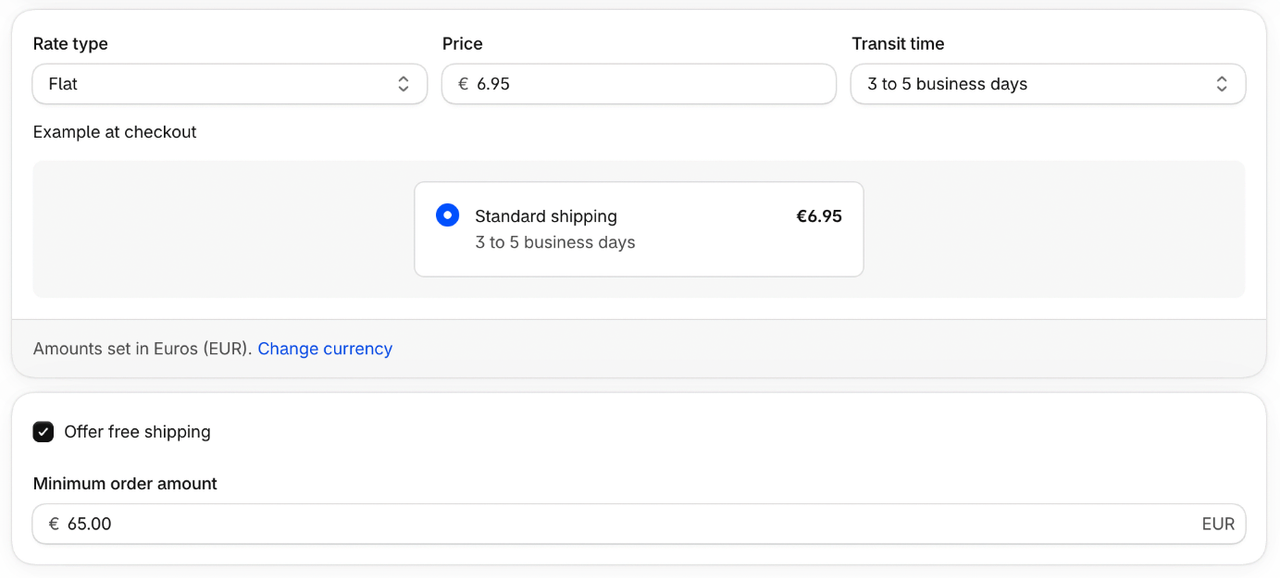
La barre n’affiche que le seuil. La livraison gratuite elle-même se configure dans Shopify, et les deux doivent utiliser le même montant.
Méthode Shopify | Où | Pour |
|---|---|---|
Tarif d’expédition selon le prix | Paramètres > Expédition et livraison | Un seuil permanent, ex. offerte dès 75 € |
Remise livraison gratuite | Remises, automatique avec un minimum d’achat | Une offre temporaire, ex. le week-end du Black Friday |
Pour un seuil permanent, ajoutez un tarif selon le prix de la commande(ouvre dans un nouvel onglet) (en anglais) avec un minimum. Pour une offre temporaire, utilisez une remise livraison gratuite(ouvre dans un nouvel onglet) (en anglais) automatique avec un montant minimum d’achat.
Étape 3 : ajouter la barre de progression
Deux options :
- Un thème qui l’intègre. Cama et Pops affichent une barre de livraison gratuite dans le panier et le tiroir panier à partir d’un seul réglage : saisissez le seuil, la barre fait le reste. Sans application, sans script en plus.
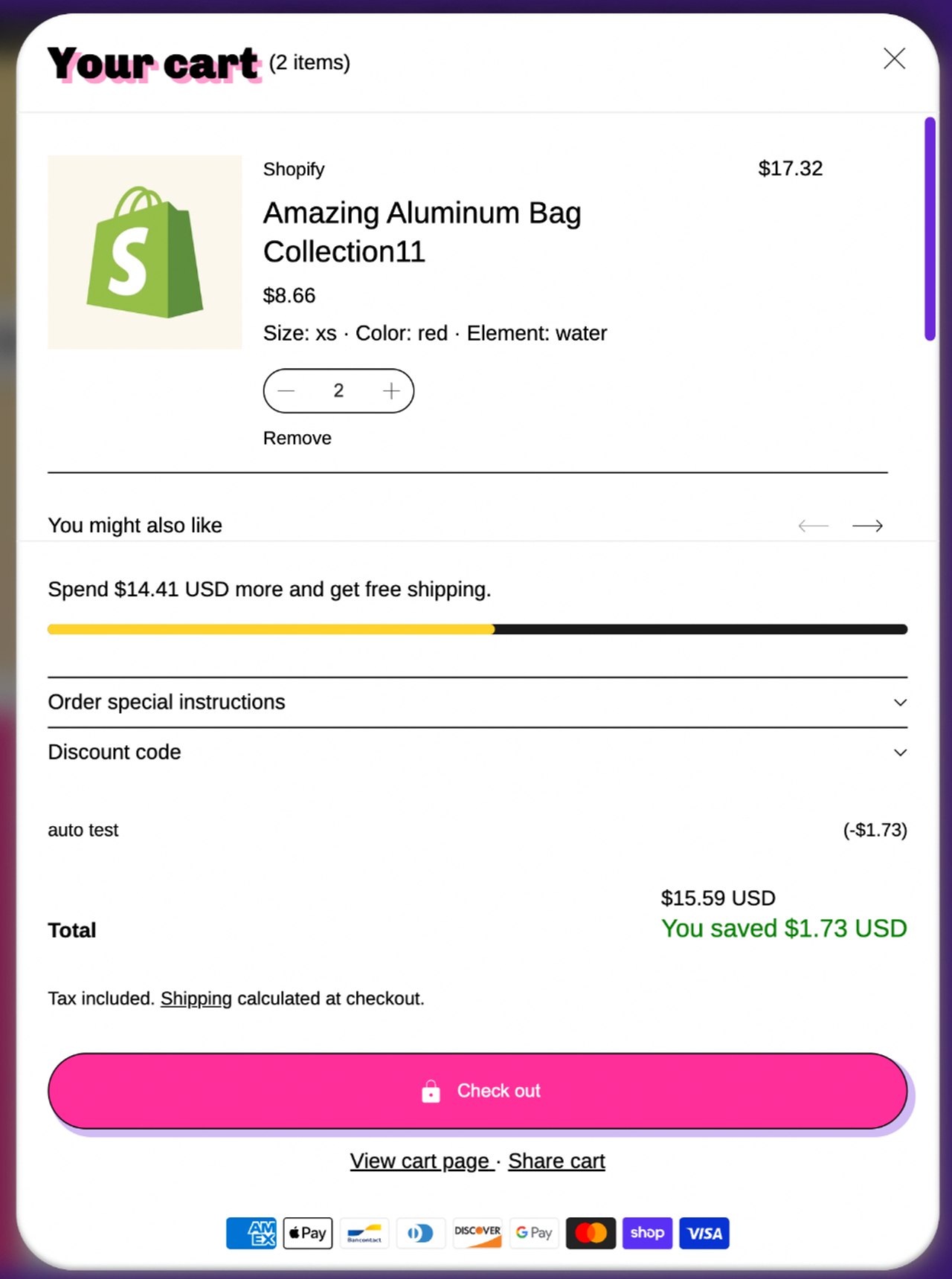
- Une application. Les applications de barre de livraison gratuite ajoutent la barre à n’importe quel thème, souvent avec un ciblage par pays ou par page. Le prix : un abonnement pour certaines, et un script chargé sur chaque page.
Dans les deux cas, vérifiez que la barre est là où le client regarde : en haut du tiroir panier, et sur la page panier au-dessus du bouton de paiement.
Quoi écrire dans la barre
État du panier | Message |
|---|---|
Vide | Livraison offerte dès 75 € d’achat |
Sous le seuil | Plus que 18 € pour la livraison offerte |
Tout près | Encore un article et la livraison est offerte |
Atteint | Livraison offerte débloquée |
- Donnez le montant exact restant, pas le seuil à nouveau. « Plus que 18 € » est un objectif ; « offerte dès 75 € » est un calcul.
- Saluez le moment où il est atteint. Un message « débloquée » court et clair, puis la barre se fait discrète.
- Affichez la bonne devise. Si vous vendez sur plusieurs marchés, vérifiez que le montant correspond à la devise du client et au tarif réglé pour ce marché.
Aidez le client à combler l’écart
Une barre qui dit « plus que 18 € » marche mieux quand le panier propose une réponse à 18 €. Ajoutez un upsell panier pertinent proche de l’écart habituel, ou des produits complémentaires sur la fiche produit. Une remise par quantité sur la deuxième unité fait le même travail.
Erreurs à éviter
- Un seuil que personne n’atteint. S’il vaut deux fois votre panier moyen, la barre rappelle surtout au client qu’il paie la livraison.
- Une barre en désaccord avec le paiement. Si la barre annonce la livraison offerte et que le paiement facture 6 €, vous perdez la commande et la confiance du client.
- Masquer la barre sur mobile. La plupart des clients sont sur téléphone ; vérifiez le tiroir panier sur un vrai appareil.
- Trop de barres. Une barre d’annonce et une barre dans le panier suffisent.
Pour d’autres leviers, voir notre page augmenter le panier moyen.
FAQ
Qu’est-ce qu’une barre de livraison gratuite ?
Un message, souvent avec une barre de progression, qui indique combien le client doit encore dépenser pour obtenir la livraison gratuite. Il se met à jour à chaque ajout au panier.
Shopify a-t-il une barre de livraison gratuite intégrée ?
Shopify permet d’offrir la livraison au-delà d’un montant minimum, mais la barre elle-même vient de votre thème ou d’une application. Regardez d’abord les réglages de votre thème.
Quel seuil de livraison gratuite choisir ?
Commencez juste au-dessus de votre panier moyen actuel, pour que la plupart des clients soient à un article du seuil. Vérifiez ensuite que la marge supplémentaire couvre la livraison que vous prenez en charge.
La barre remplace-t-elle le tarif d’expédition ?
Non. La barre ne fait qu’afficher un seuil. La livraison gratuite doit être configurée dans Shopify, en tarif selon le prix ou en remise livraison gratuite, avec le même montant.
Barre d’annonce ou panier ?
Les deux, avec des rôles différents. La barre d’annonce énonce l’offre ; le panier montre la progression.

À lire aussi

16 exemples de boutiques Shopify de marques de kombucha (desktop + mobile)
16 vraies marques de kombucha sur Shopify, de Kyo et Kombuchery à Health-Ade et Remedy : pages d'accueil, fiches produit, packs et abonnements sur desktop et mobile, avec le thème de chaque boutique.

Boutique mono produit : 20 exemples de boutiques Shopify en 2026
20 boutiques Shopify mono produit passées au crible, de Henson Shaving à Wopilo : ce qu'elles vendent, leur thème, ce qu'elles font bien et les idées à reprendre, plus la méthode pour créer la vôtre.

SEO vs SEA : référencement naturel ou payant à budget fixe ?
SEO vs SEA pour une boutique Shopify à budget fixe : coût par clic ou par page, part des clics, quand déplacer le budget et un exemple chiffré à 3 000 €.